Guida passo passo

Come usare SbloccaOra, schermata per schermata

Questa guida ti mostra il sito e il bot Telegram così come li vedi tu: per ogni passaggio trovi il bottone da toccare e cosa succede dopo. Le immagini sono schermate reali con dati di esempio.

Scarica la guida in PDF

Il sito sbloccaora.com

Sul sito crei i contenuti da vendere, segui i guadagni e chiedi i bonifici sul tuo conto.

Passo 1

Accedi

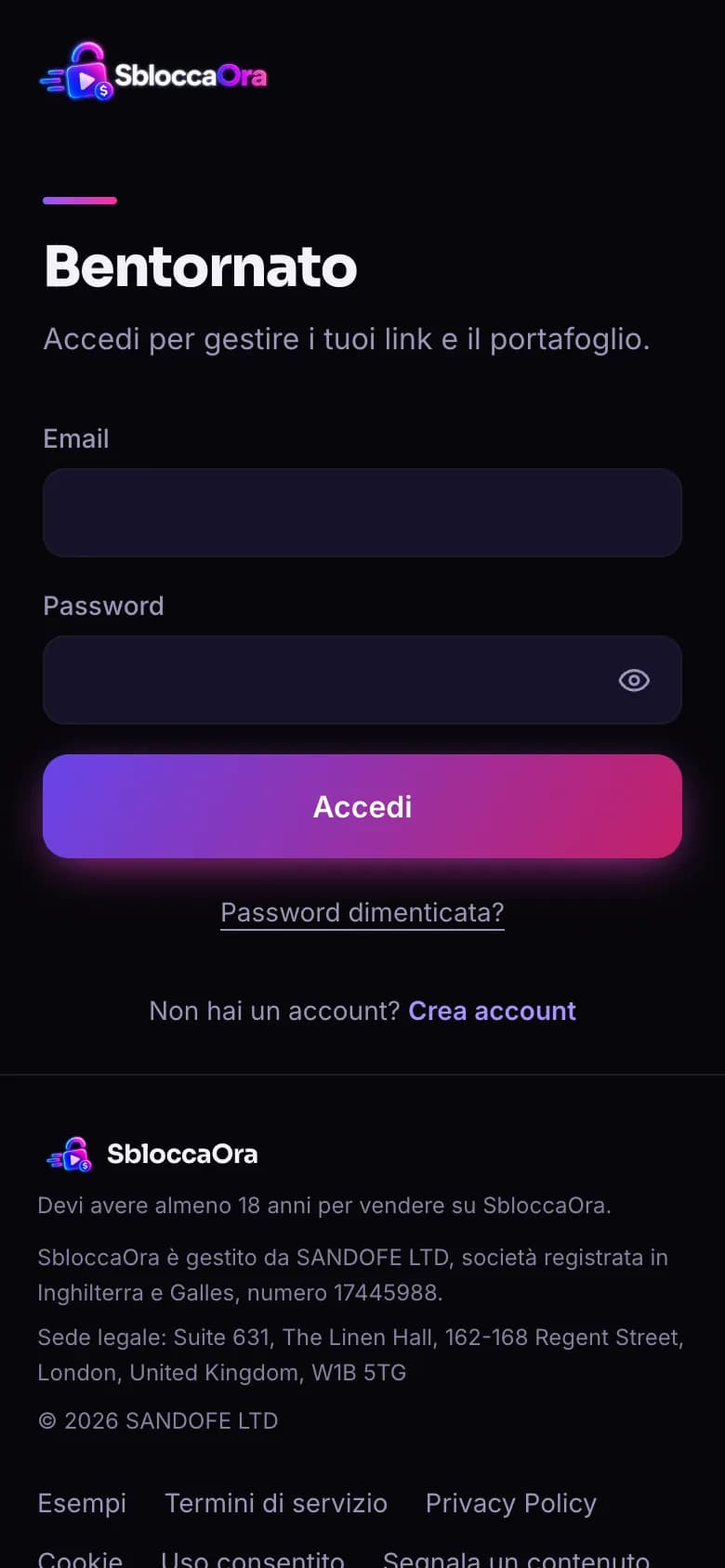
Vai su sbloccaora.com e tocca “Accedi”. Usa l'email e la password con cui ti sei registrata.

Accedi
Entri nella tua area creator.
Password dimenticata?
Ricevi un'email per scegliere una nuova password.
  • Accesso
    Accesso

Passo 2

Accetta l'accordo creator

Lo chiediamo al primo accesso. Quando aggiorniamo i termini, nella dashboard compare una finestra per accettare la nuova versione.
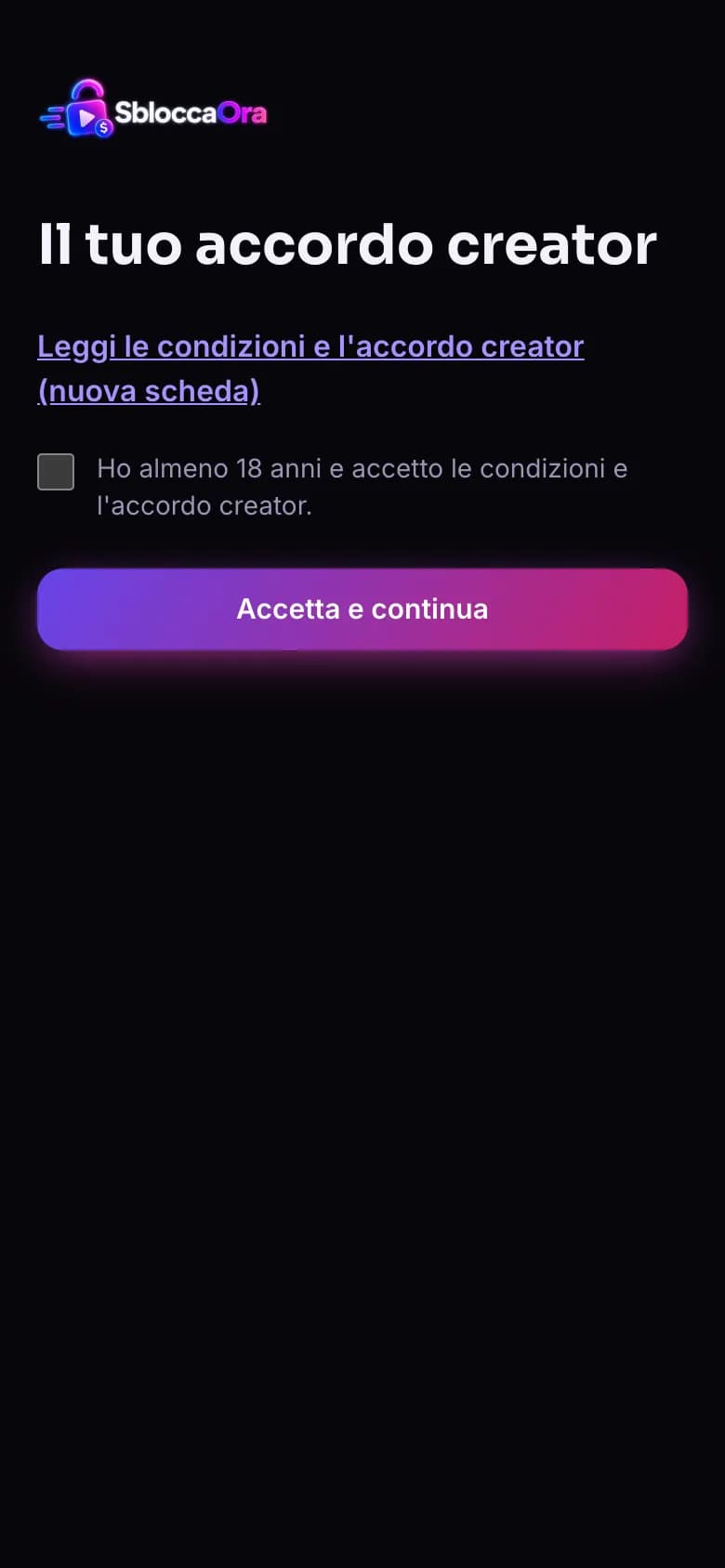
Leggi le condizioni e l'accordo creator (nuova scheda)
Apre il testo completo in una nuova scheda.
Accetta e continua
Dopo aver spuntato la casella, salva l'accettazione e apre la dashboard.
  • Accordo creator
    Accordo creator

Passo 3

Verifica la tua identità

Si fa una volta sola ed è obbligatoria per pubblicare link e ricevere pagamenti. Finché non è approvata, la dashboard mostra l'avviso “Verifica richiesta”. I documenti sono cifrati e li vede solo il nostro team.
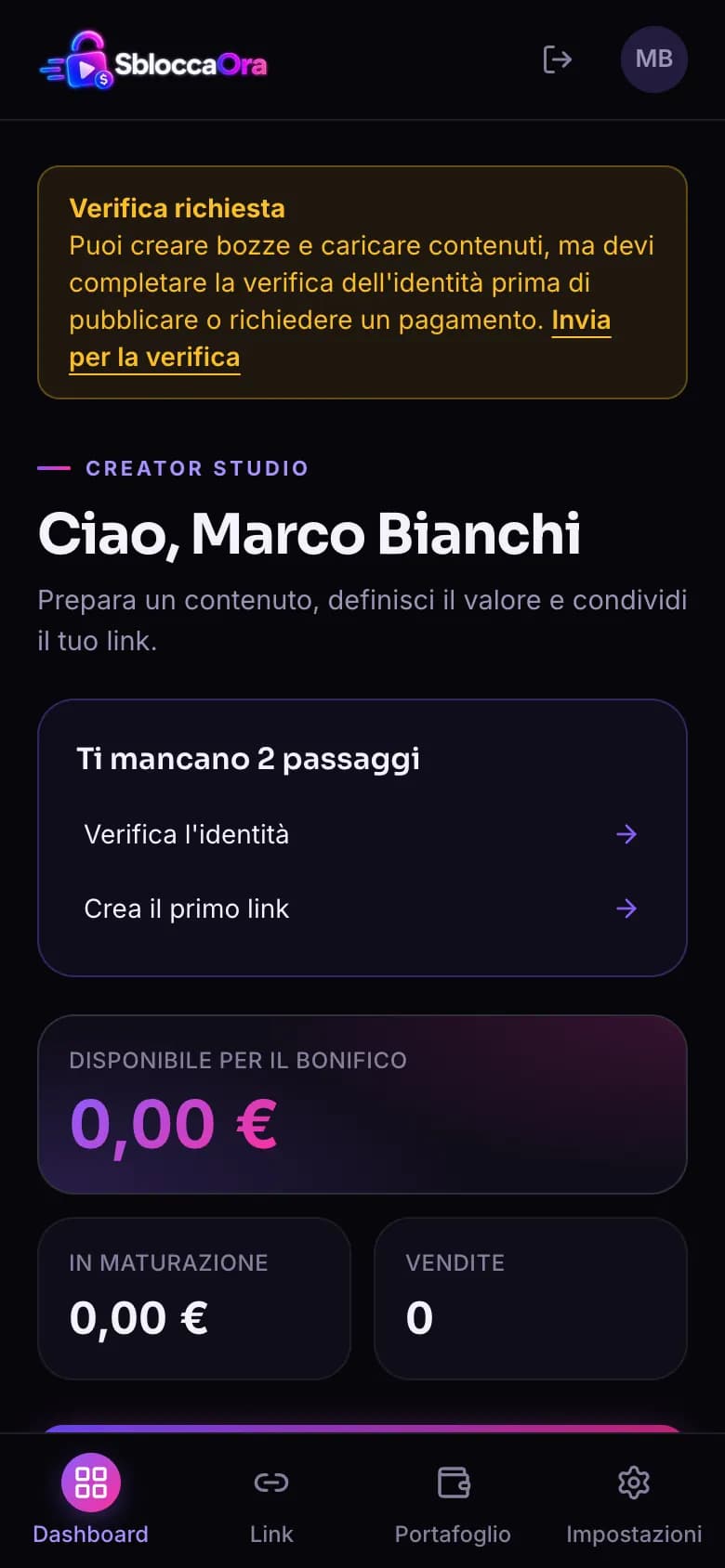
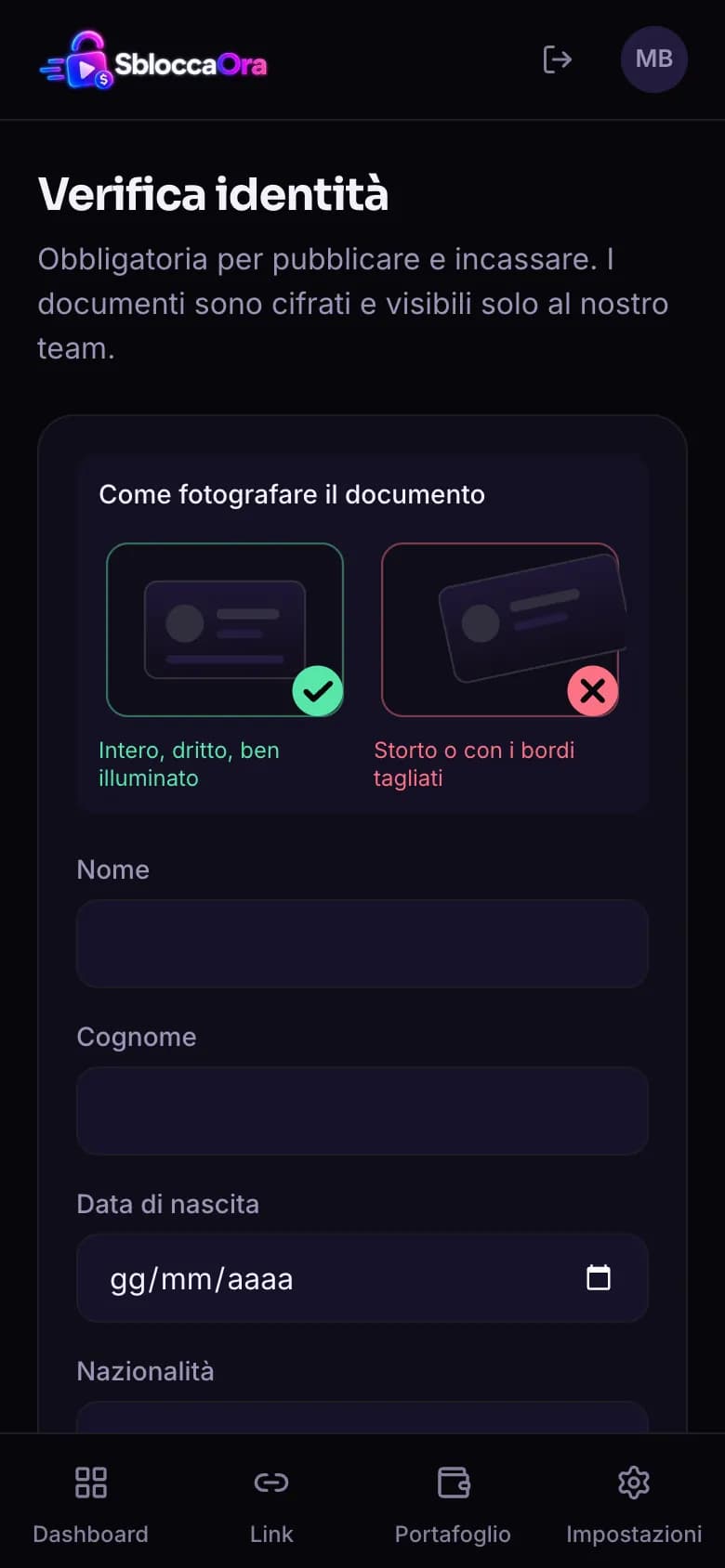
Invia per la verifica
Dall'avviso apri la pagina “Verifica identità”: compila i dati, carica fronte e retro del documento e un selfie, poi invia.
Identità verificata
Compare quando la verifica è approvata: da quel momento puoi pubblicare e incassare.
  • Avviso di verifica
    Avviso di verifica
  • Verifica identità
    Verifica identità

Passo 4

La dashboard

È la prima schermata dopo l'accesso. In basso hai sempre le quattro sezioni del sito: “Dashboard”, “Link”, “Portafoglio” e “Impostazioni”.
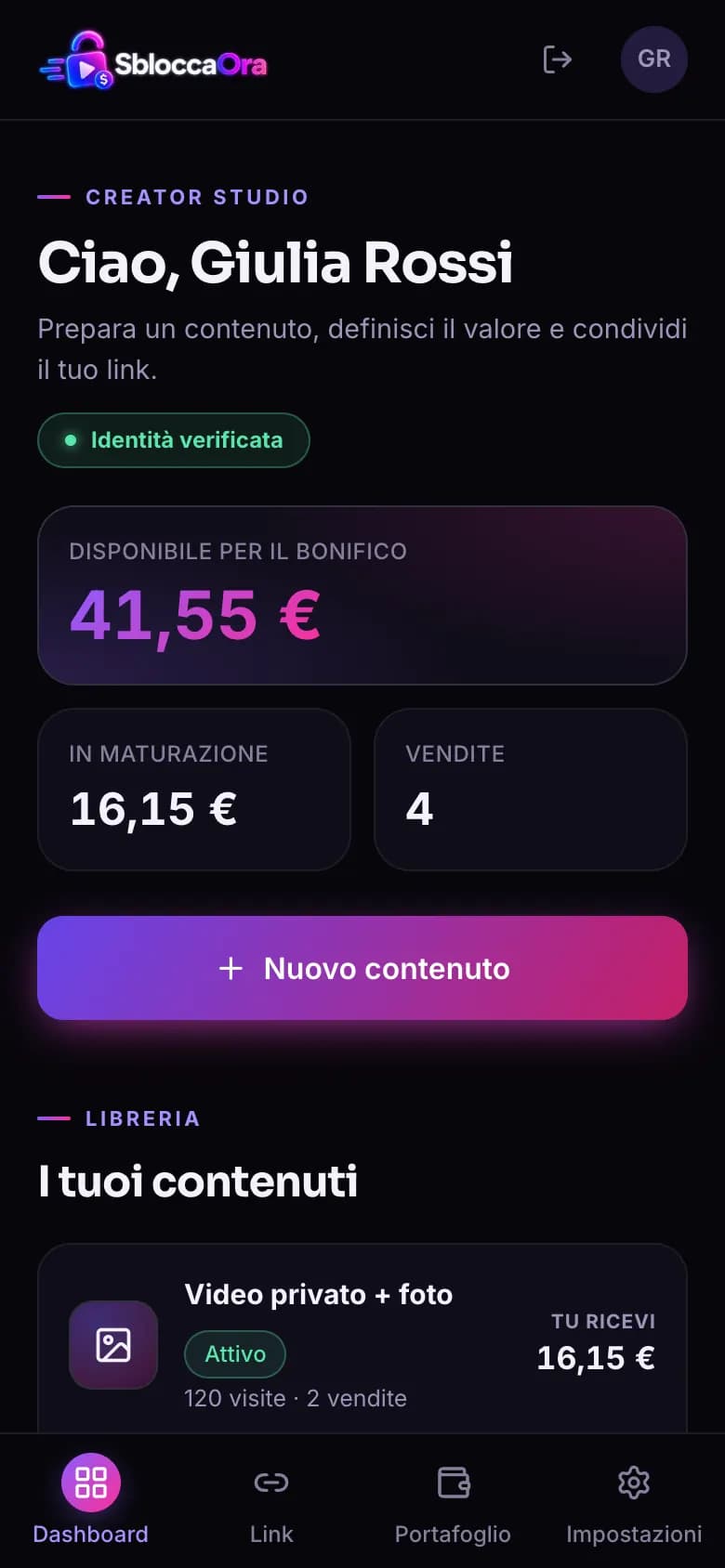
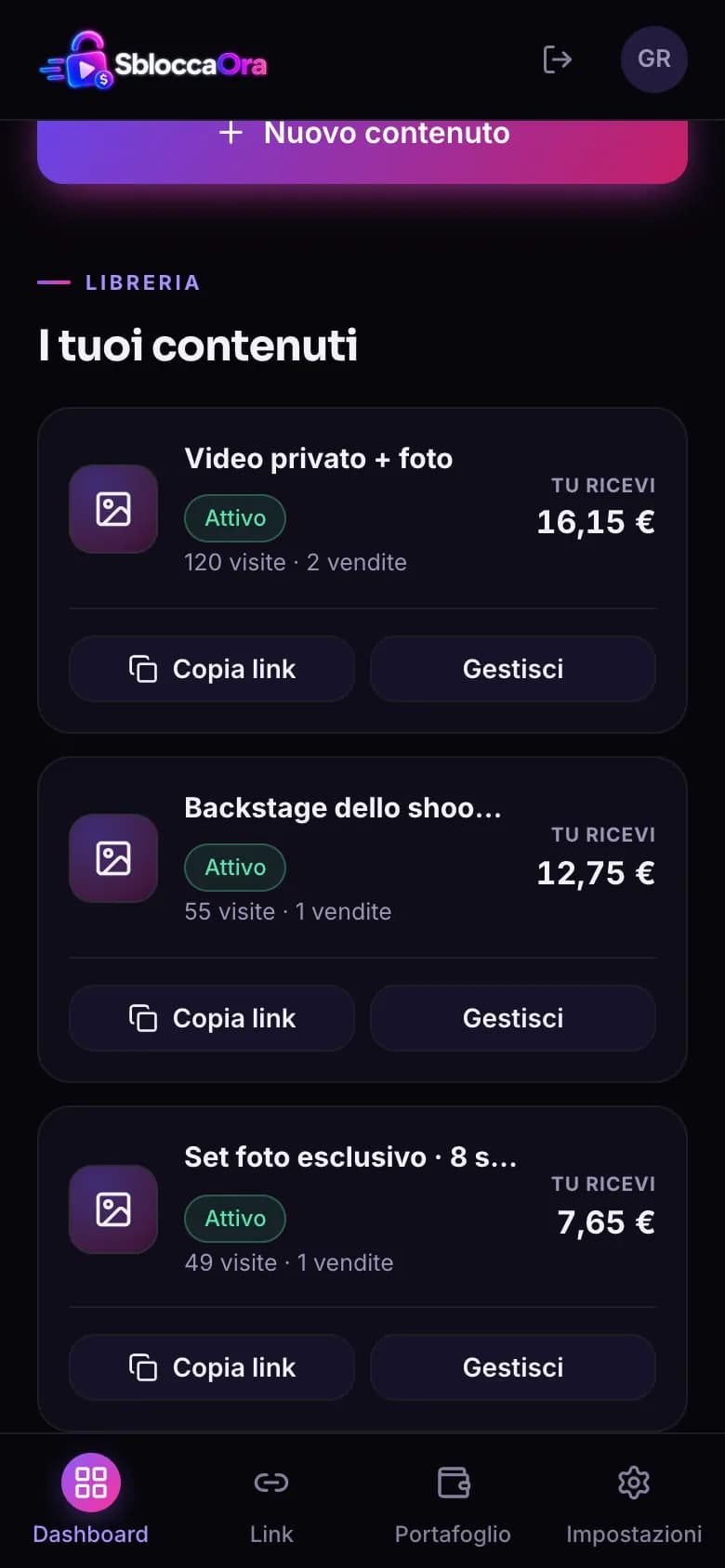
Disponibile per il bonifico
Soldi già maturati, che puoi trasferire sul tuo conto.
In maturazione
Incassi recenti: diventano disponibili 10 giorni dopo il pagamento.
Nuovo contenuto
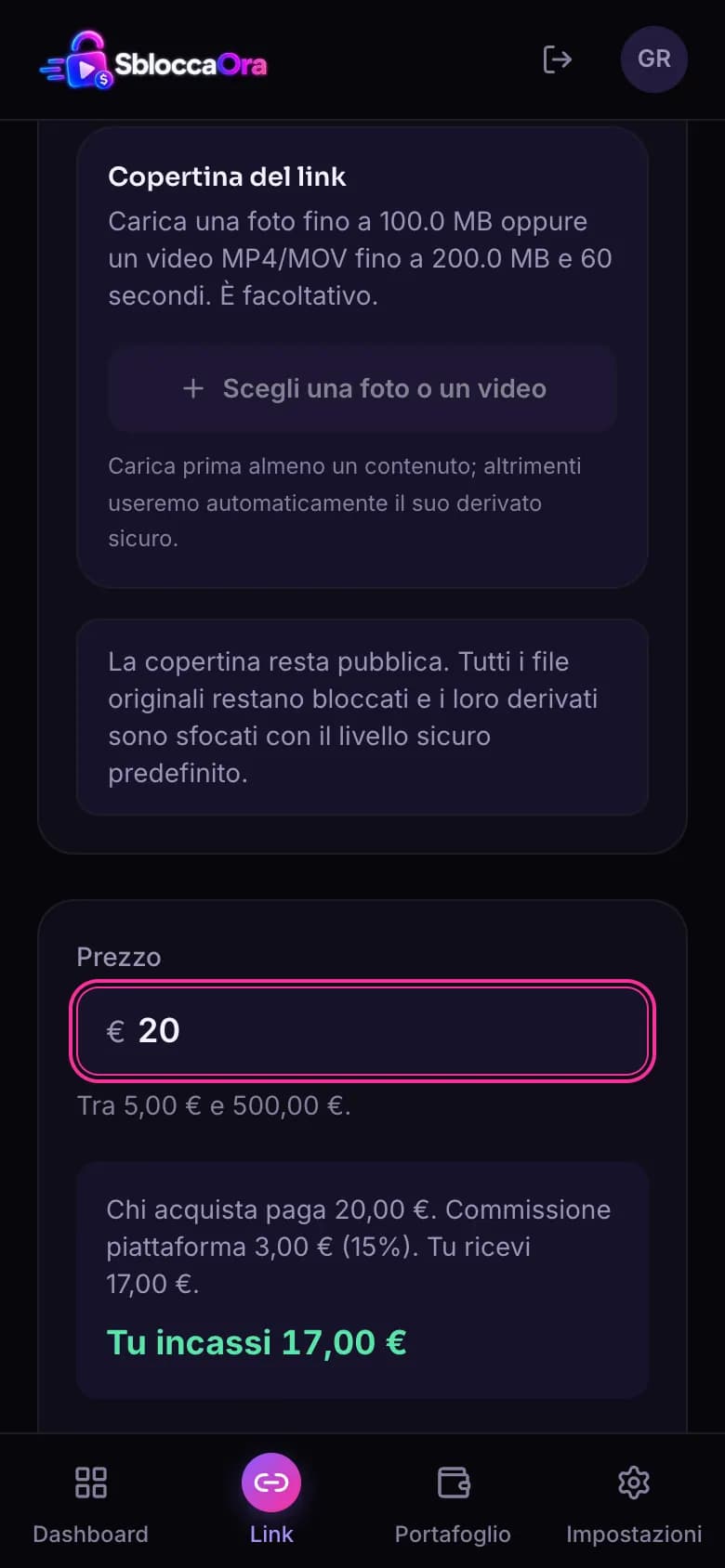
Crea un nuovo link da vendere.
Copia link
Copia il link del contenuto, pronto da incollare in chat.
Gestisci
Apre il contenuto per modificarlo. La voce “Tu ricevi” indica quanto ti resta per ogni vendita.
  • Dashboard
    Dashboard
  • I tuoi contenuti
    I tuoi contenuti

Passo 6

Condividi il link

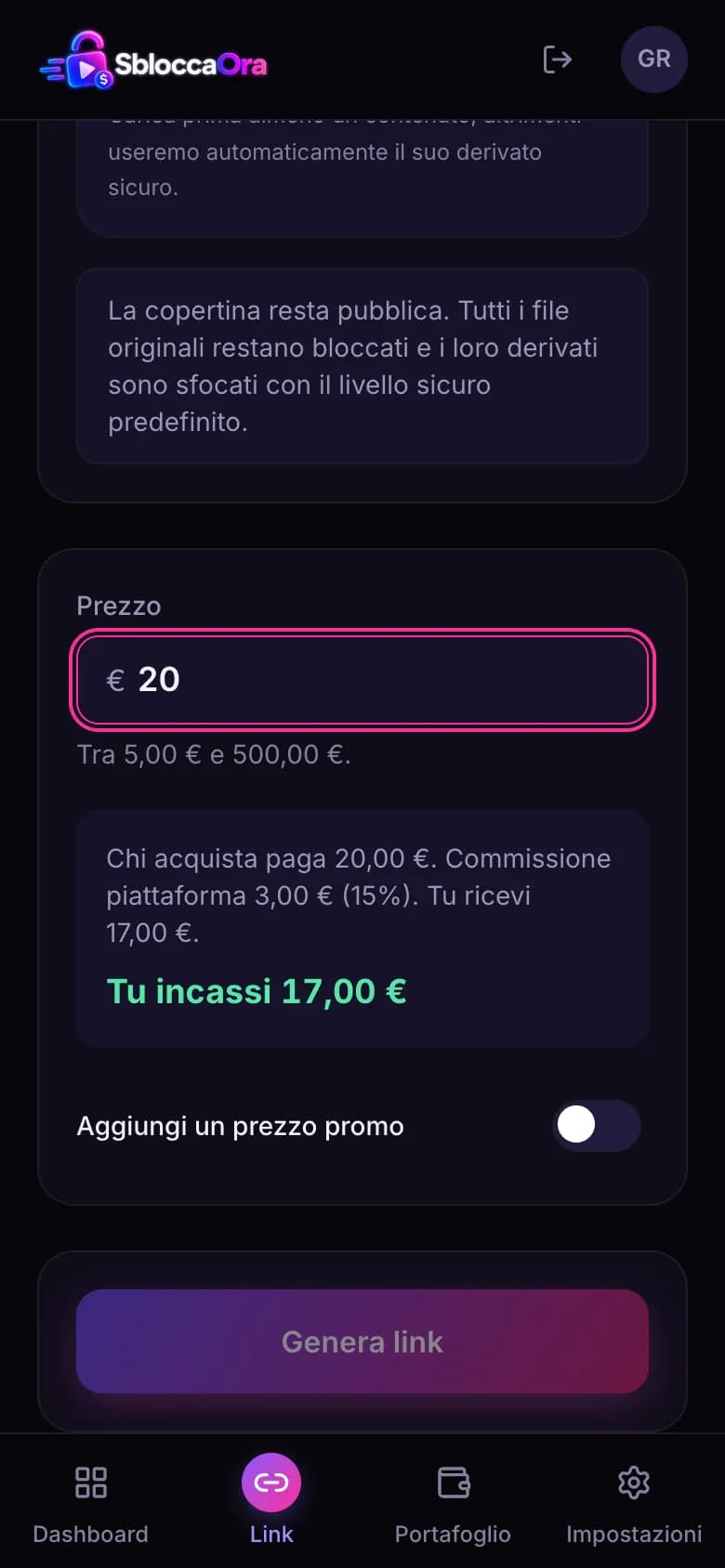
Dopo “Genera link” si apre la scheda del link. La trovi sempre anche da “Link” › “Gestisci”.
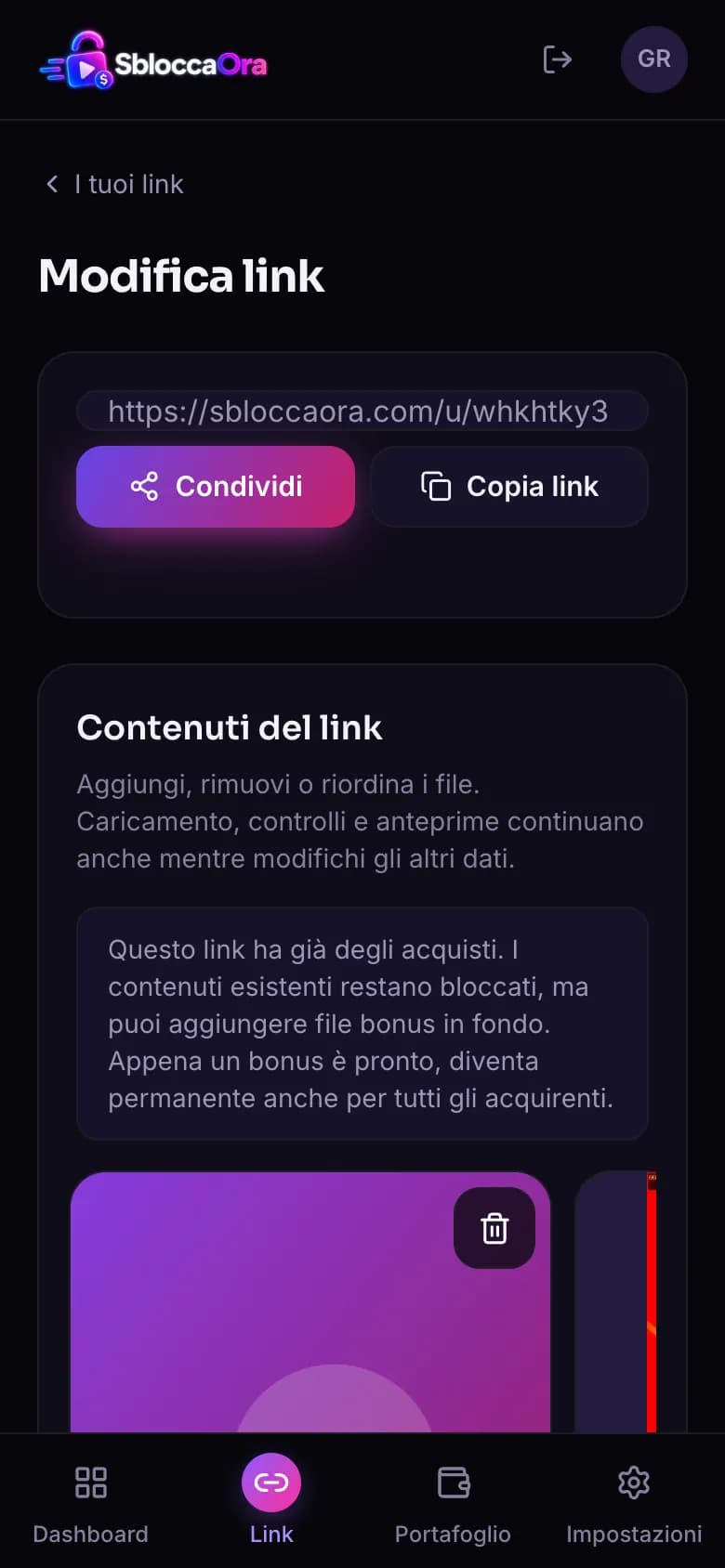
Condividi
Apre la condivisione del telefono: mandalo in chat, nella bio o nelle storie.
Copia link
Copia il link negli appunti.
  • Condividi il link
    Condividi il link

Passo 7

Cosa vede il cliente

Il cliente apre il link senza registrarsi: vede chi sei, l'anteprima gratuita e il prezzo.
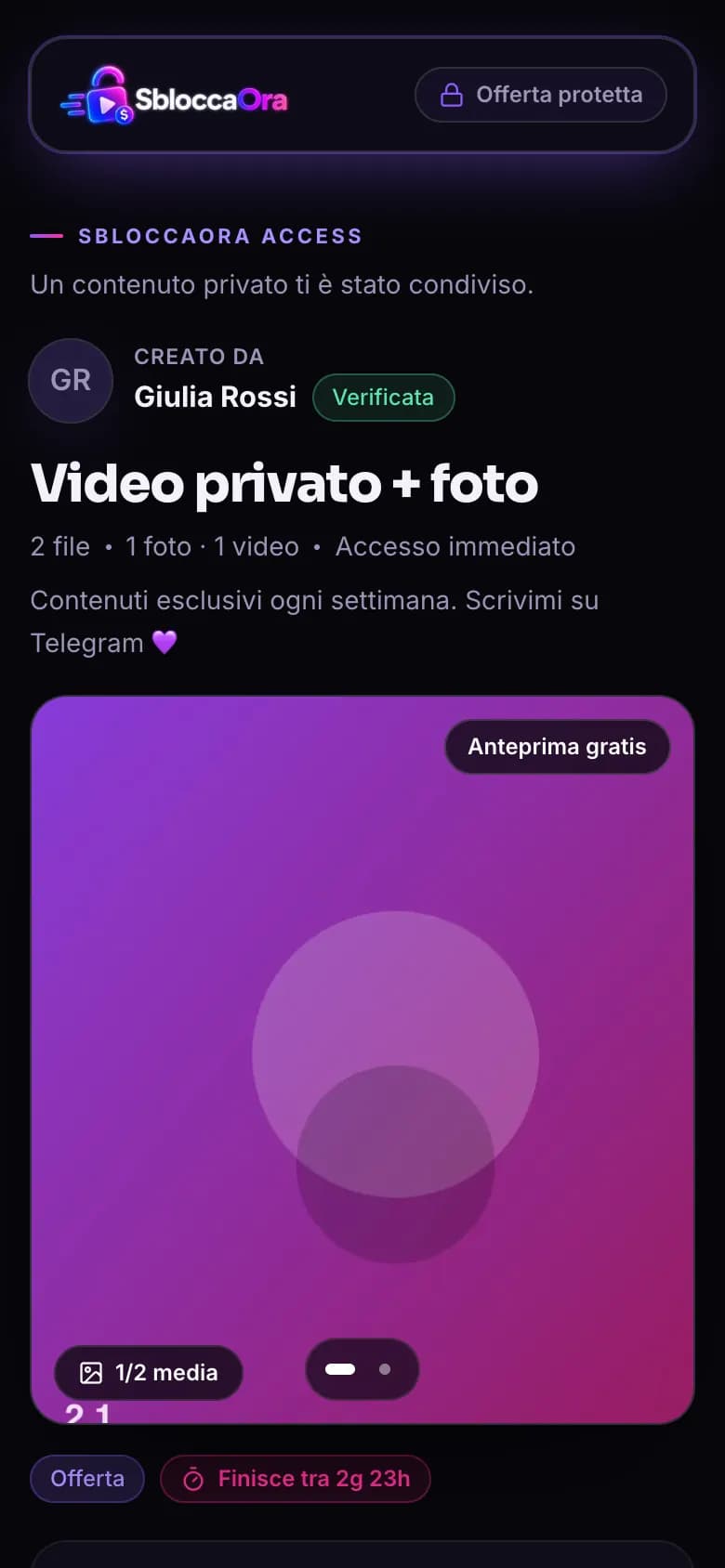
Sblocca ora
Il cliente paga in modo sicuro, il contenuto si sblocca subito e riceve via email un link che resta suo.
  • Il link visto dal cliente
    Il link visto dal cliente

Passo 9

La tua vetrina e le mance

La vetrina è la tua pagina pubblica con foto, bio, social e tutti i contenuti attivi. Il suo indirizzo non cambia mai.
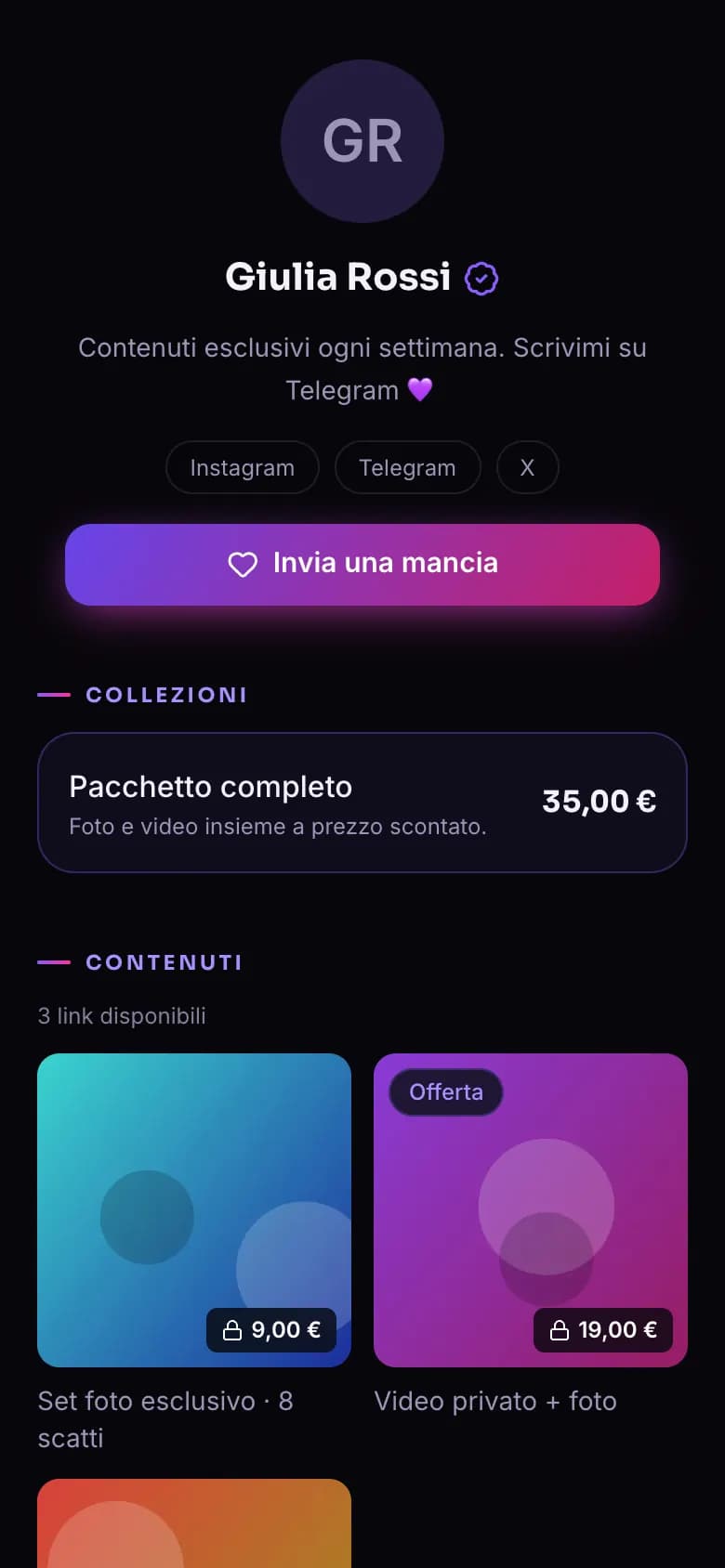
Vedi la tua vetrina pubblica
In “Impostazioni”, apre la vetrina come la vedono i clienti.
Invia una mancia
I fan possono mandarti una mancia quando vogliono.
  • La vetrina pubblica
    La vetrina pubblica

Passo 10

Portafoglio e bonifici

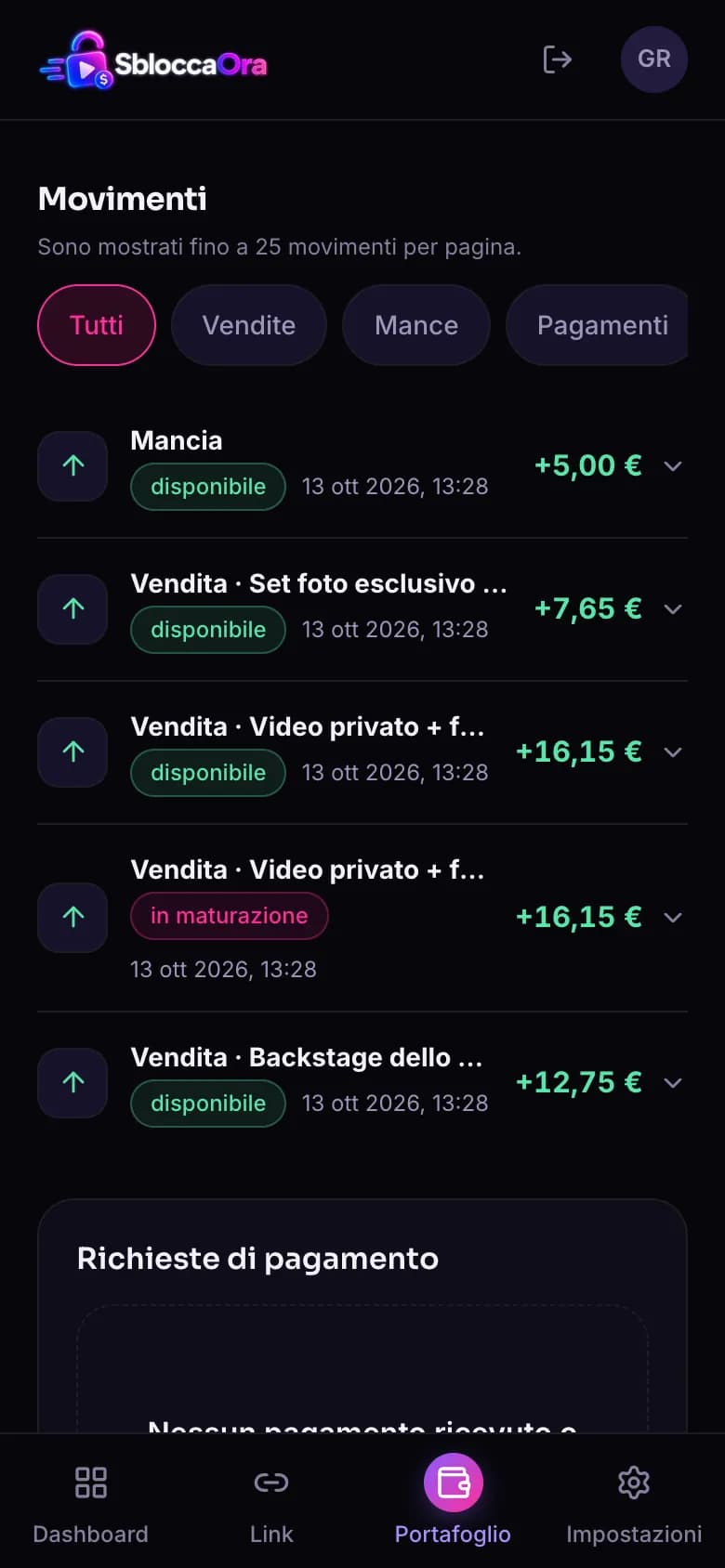
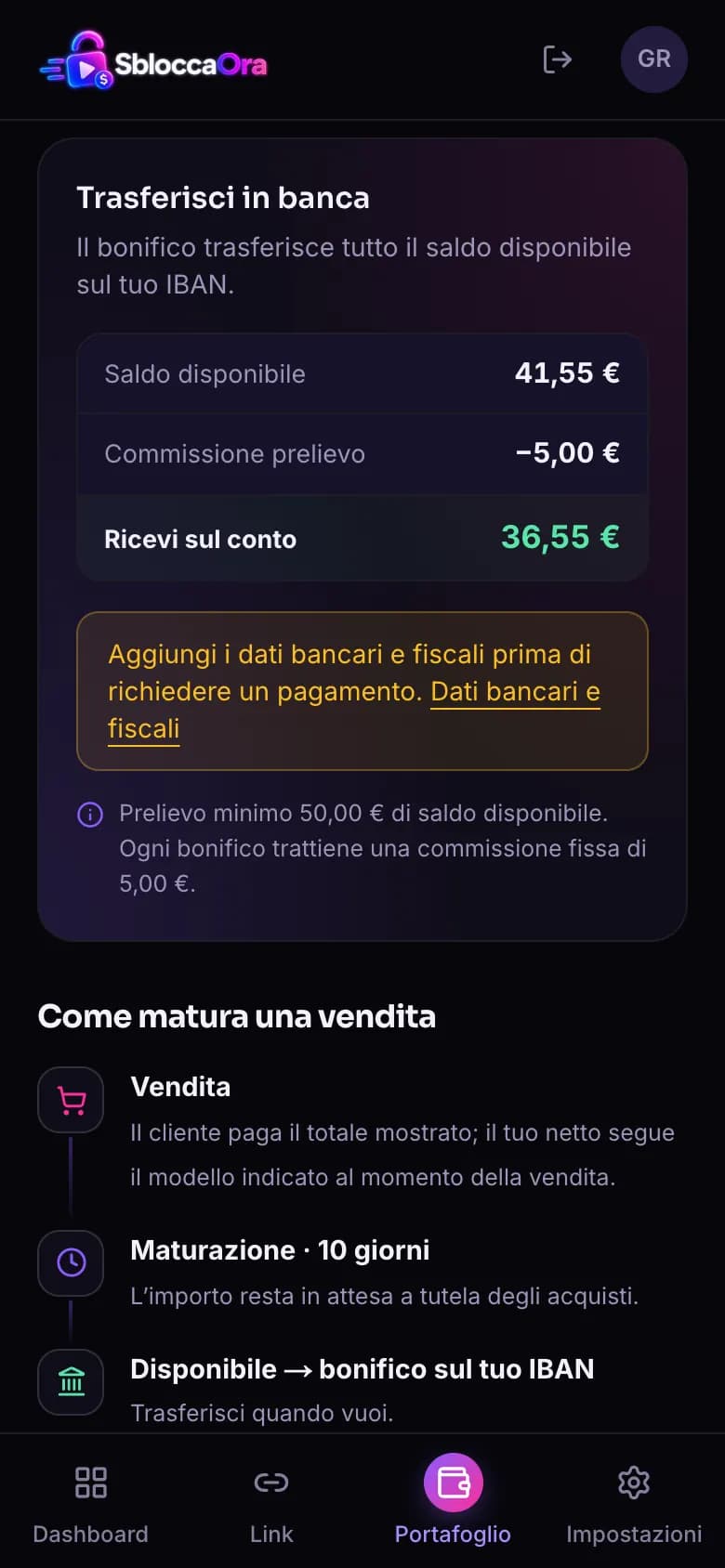
Qui vedi tutti i tuoi soldi e chiedi il bonifico sul tuo IBAN. Ogni incasso resta in maturazione per 10 giorni, poi diventa disponibile. Sito e bot usano lo stesso portafoglio.
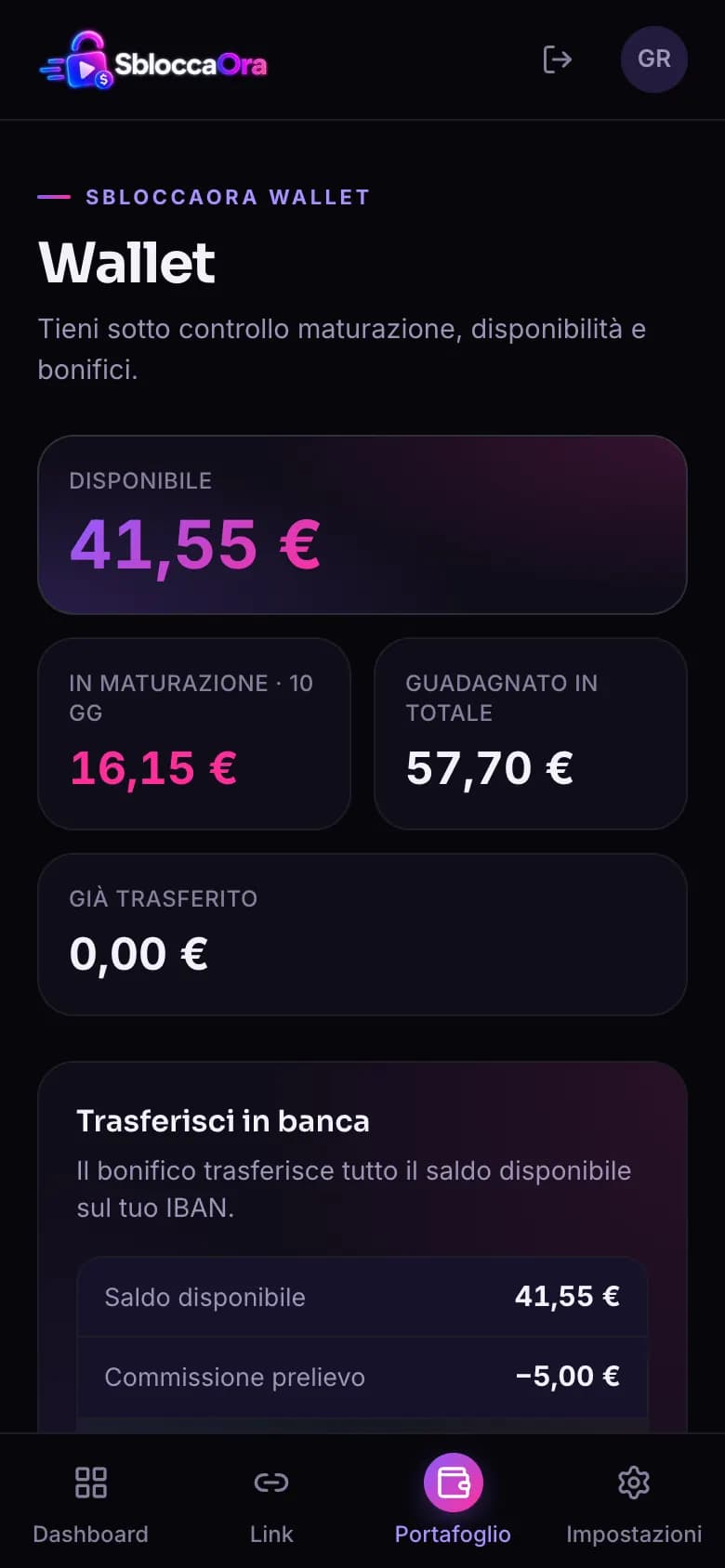
Disponibile
Quanto puoi trasferire adesso.
Trasferisci in banca
Trasferisce tutto il saldo disponibile sul tuo conto, a partire da 50 €. Prima di confermare vedi l'importo esatto che riceverai.
Dati bancari e fiscali
Inserisci una volta IBAN e indirizzo: servono prima del primo bonifico.
Movimenti
Ogni vendita, mancia e prelievo, con il suo stato.
  • Portafoglio
    Portafoglio
  • Bonifico sul tuo IBAN
    Bonifico sul tuo IBAN
  • Movimenti
    Movimenti

Passo 11

Impostazioni

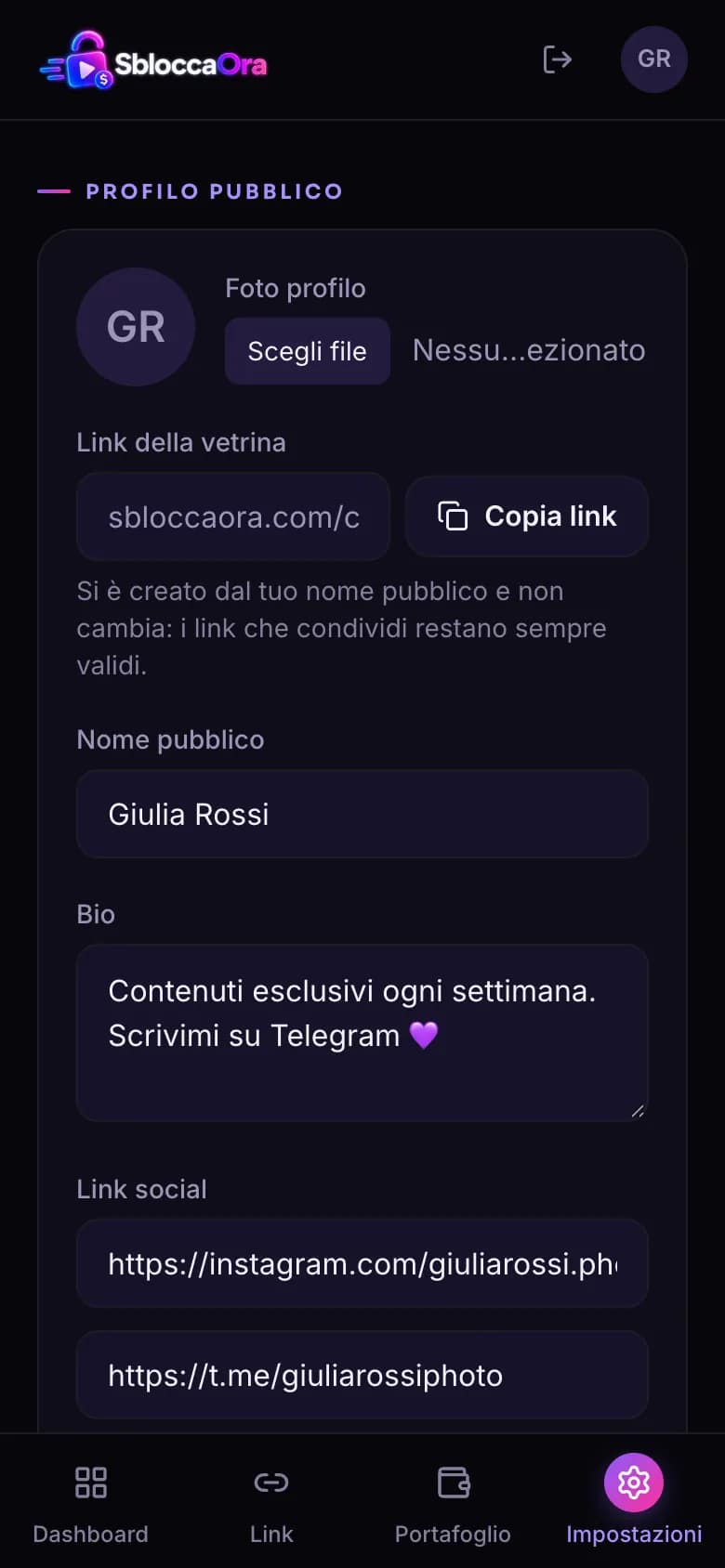
Qui curi il tuo profilo pubblico e il tuo account.
Aspetto
Tema chiaro, scuro o come il telefono.
Profilo pubblico
Foto, nome pubblico, bio e link social della vetrina. Poi tocca “Salva profilo”.
Link della vetrina
L'indirizzo fisso della tua vetrina, da copiare con “Copia link”.
Cambia password
Cambia la password di accesso.
  • Profilo pubblico
    Profilo pubblico

Passo 12

Collega Telegram

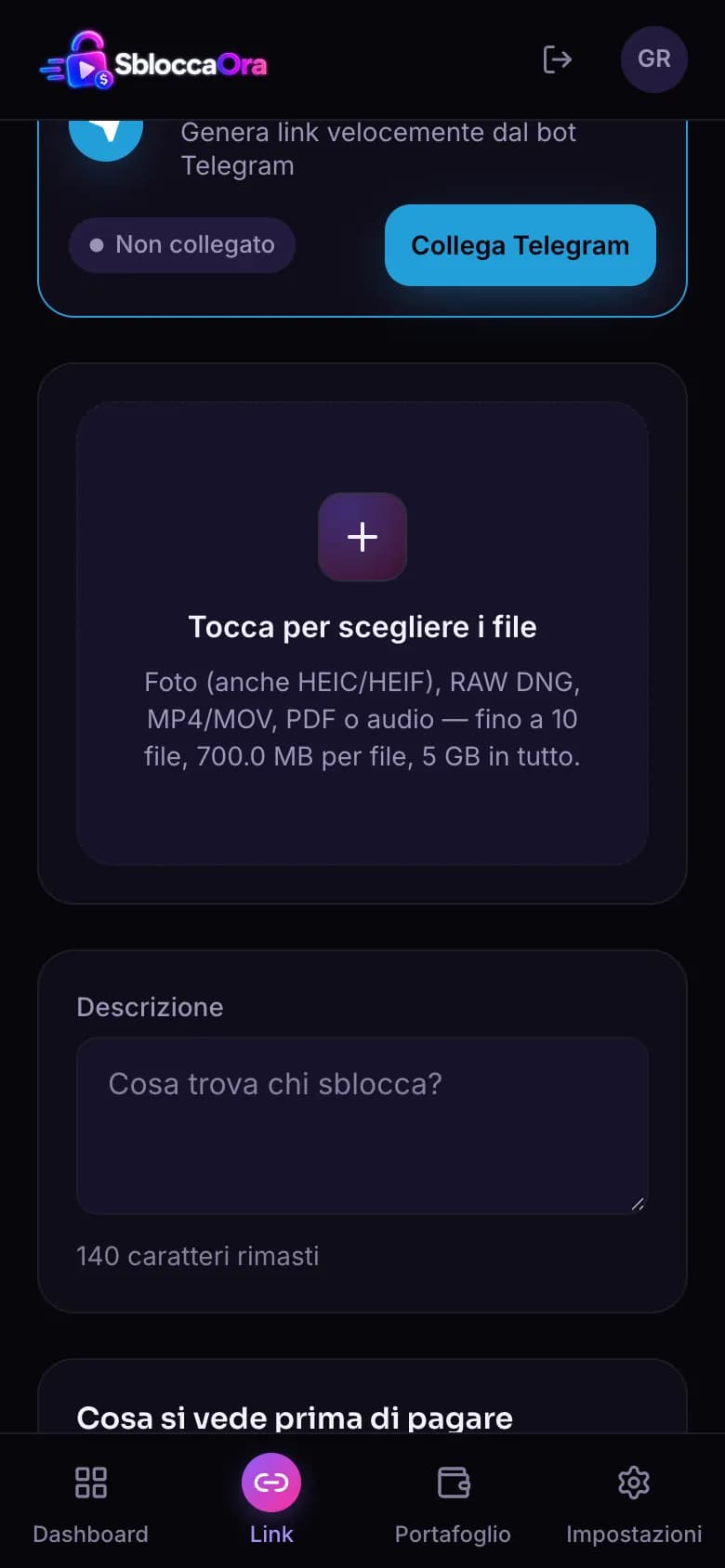
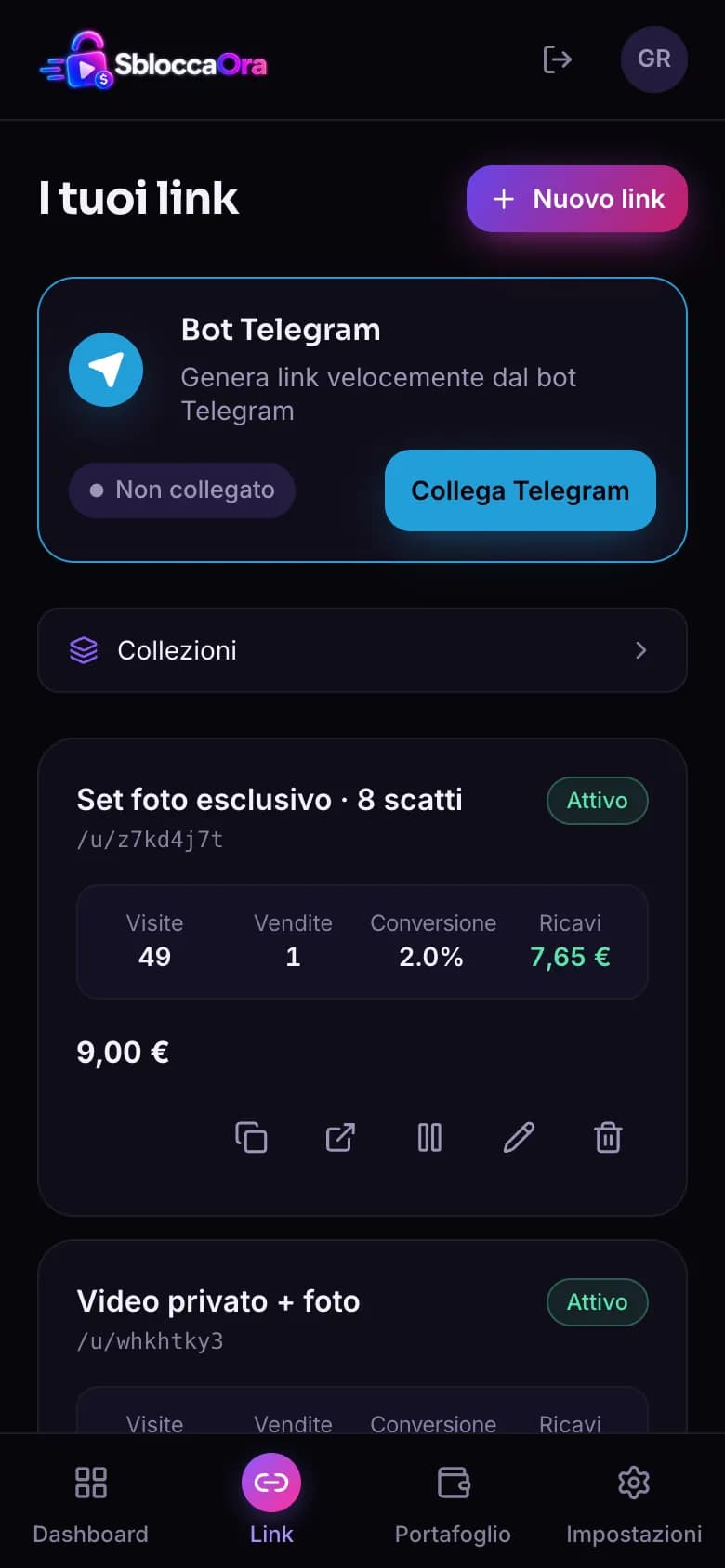
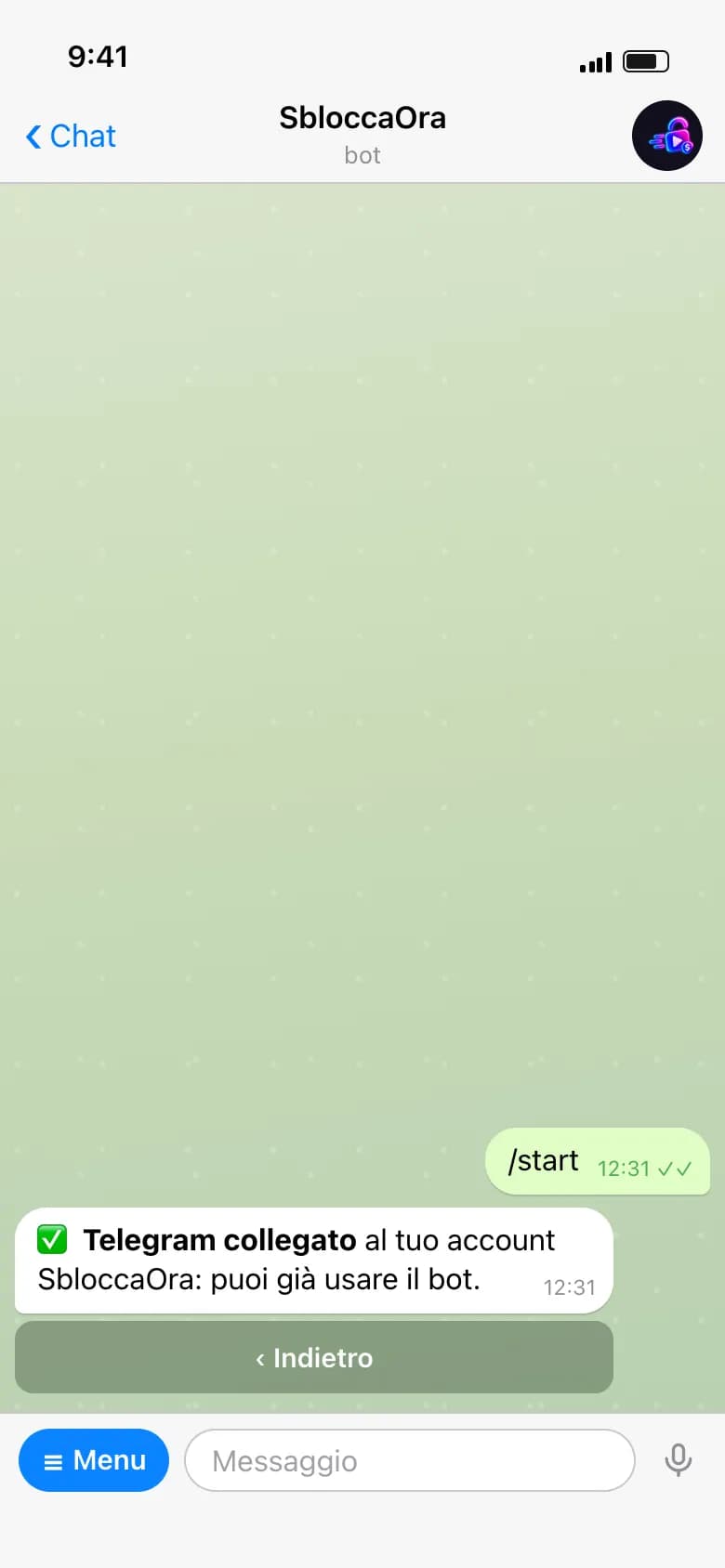
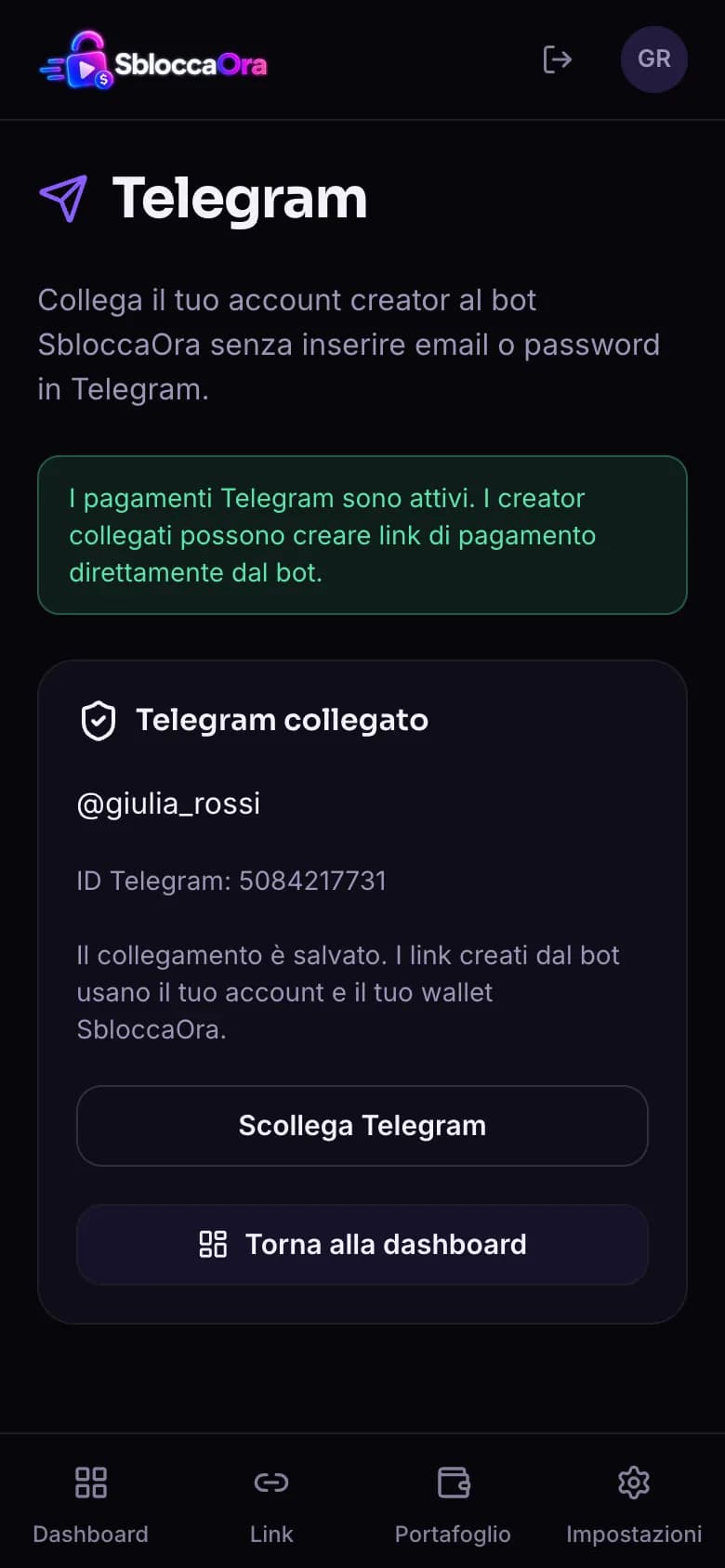
Si fa una volta: colleghi il tuo account al bot @SbloccaOraSuperBot senza inserire email o password in Telegram. Il riquadro “Bot Telegram” è in “Link” e in “Impostazioni”.
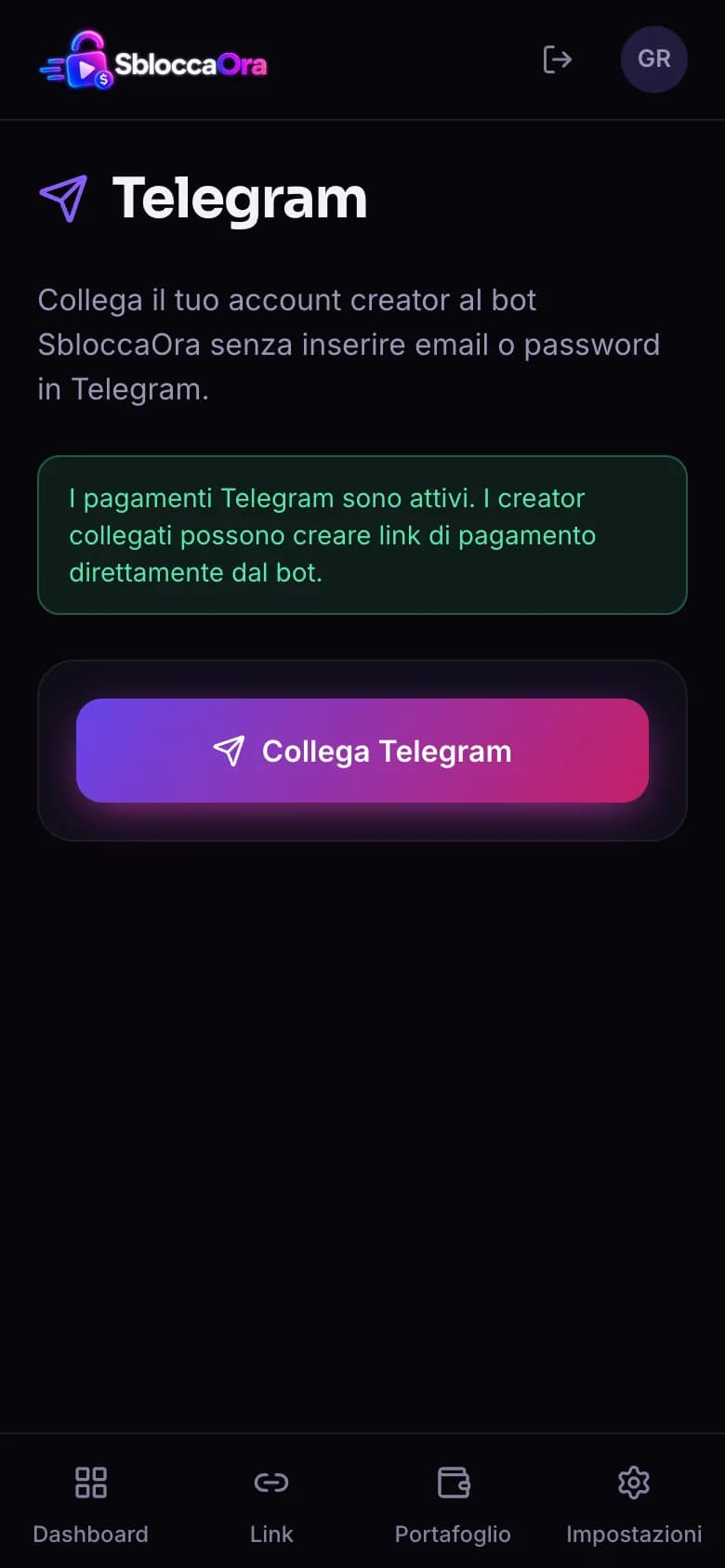
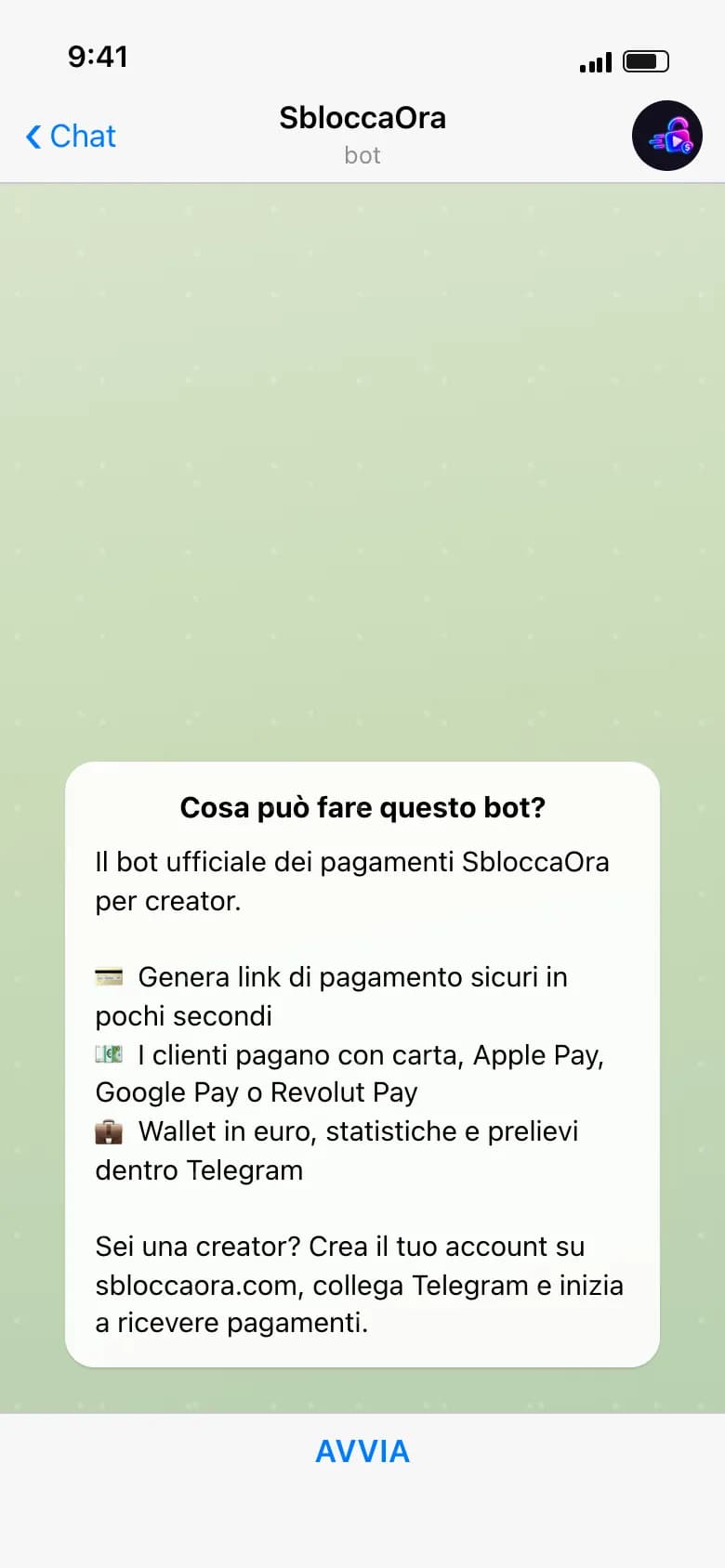
Collega Telegram
Apre Telegram direttamente sul bot.
AVVIA
In Telegram: il bot collega subito il tuo account e ti mostra il menu. Non devi tornare sul sito.
Telegram collegato
Quando riapri la pagina sul sito, il collegamento risulta già fatto.
Riprova collegamento
Se il link è scaduto (vale 10 minuti), ne crei uno nuovo.
  • Sul sito: Collega Telegram
    Sul sito: Collega Telegram
  • In Telegram: Avvia
    In Telegram: Avvia
  • Il bot collega subito l'account
    Il bot collega subito l'account
  • Telegram collegato
    Telegram collegato

Il bot Telegram @SbloccaOraSuperBot

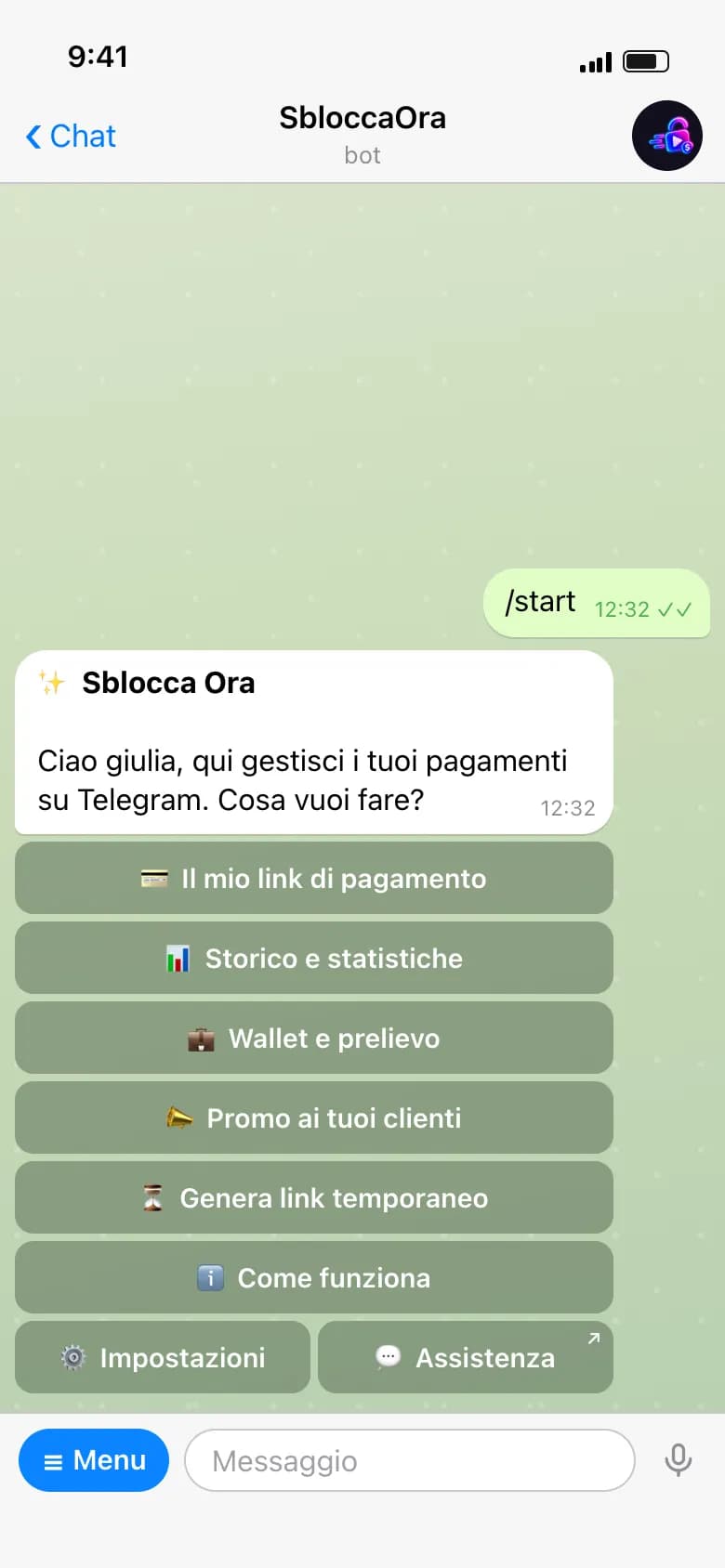
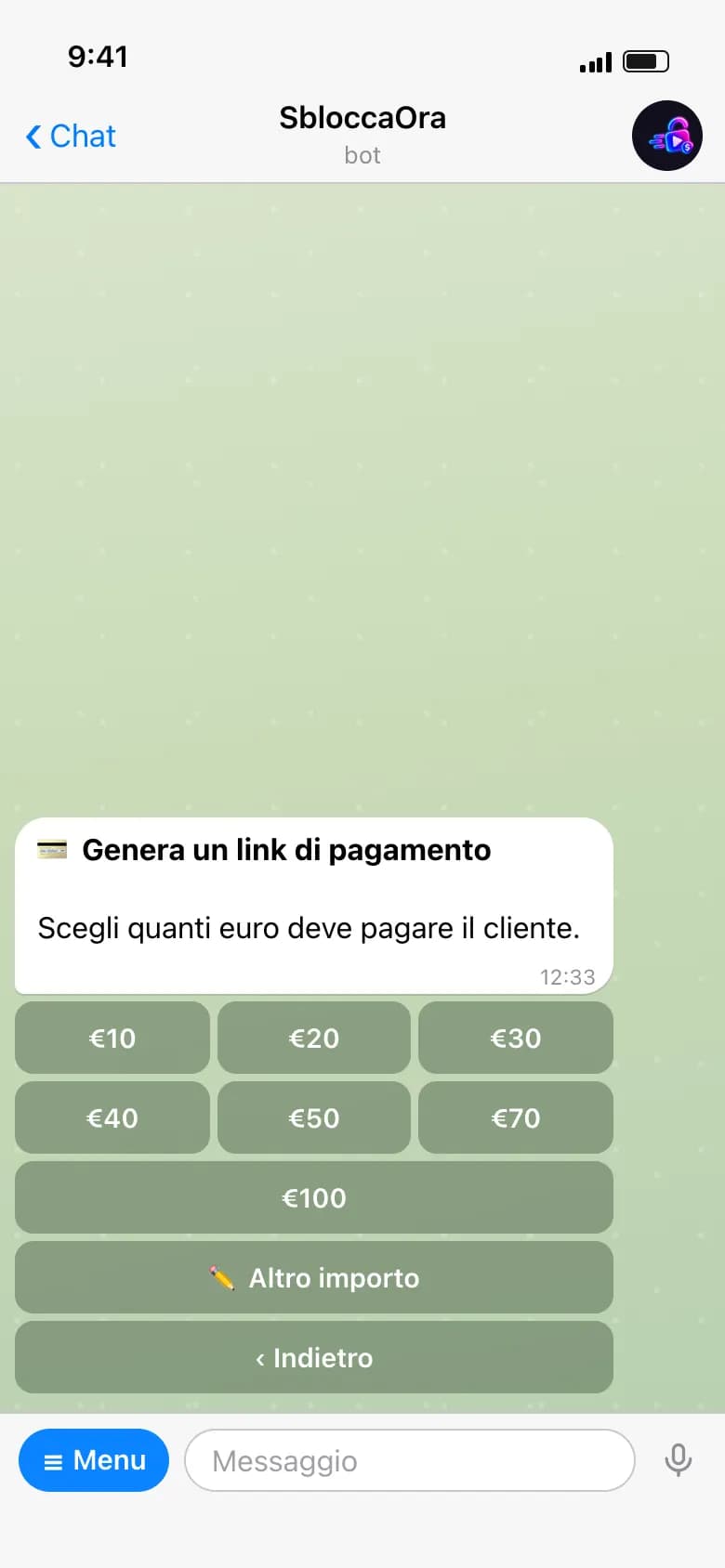
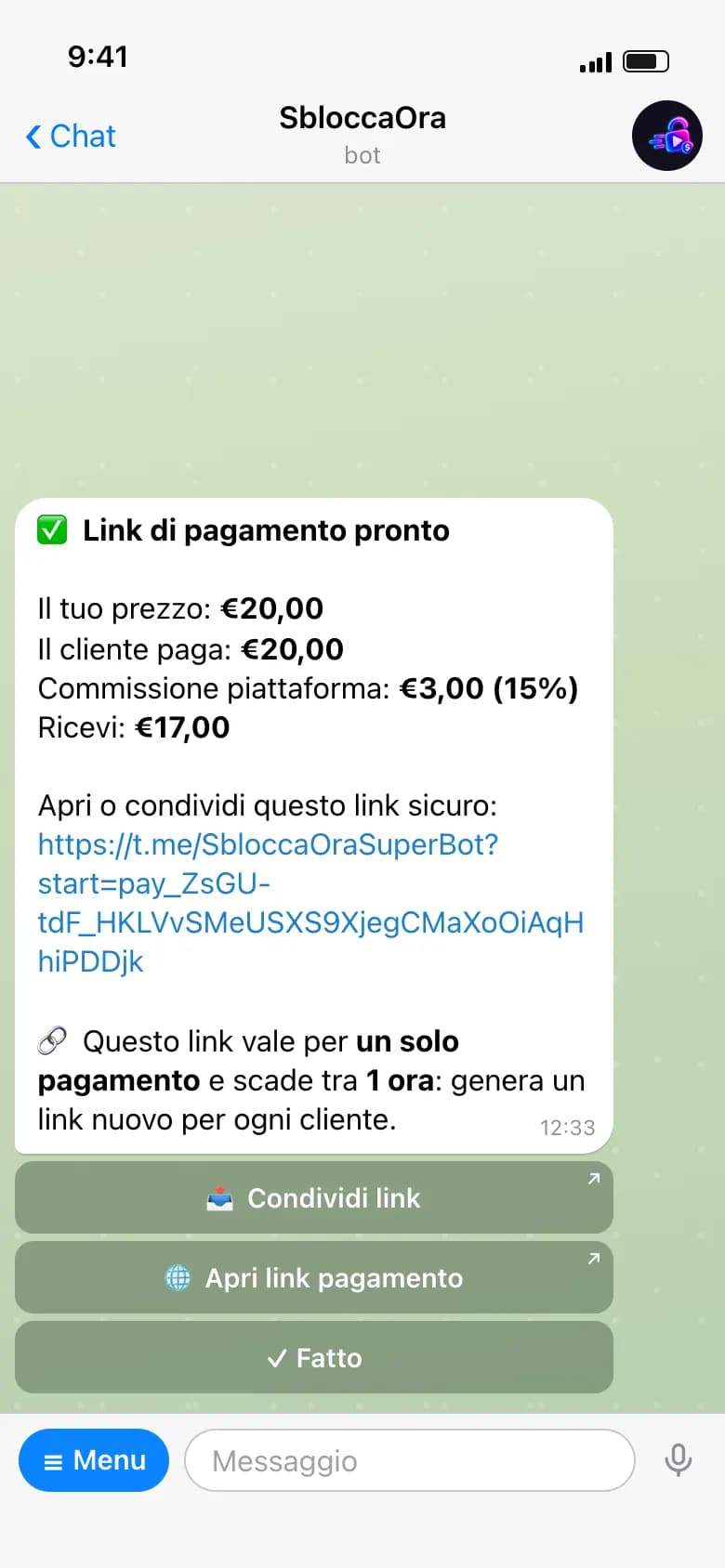
Dal bot crei i link di pagamento da mandare ai clienti e mandi promo a chi ti ha già pagata. Saldo e bonifici restano sul sito: è lo stesso portafoglio.

Passo 16

Come paga il cliente

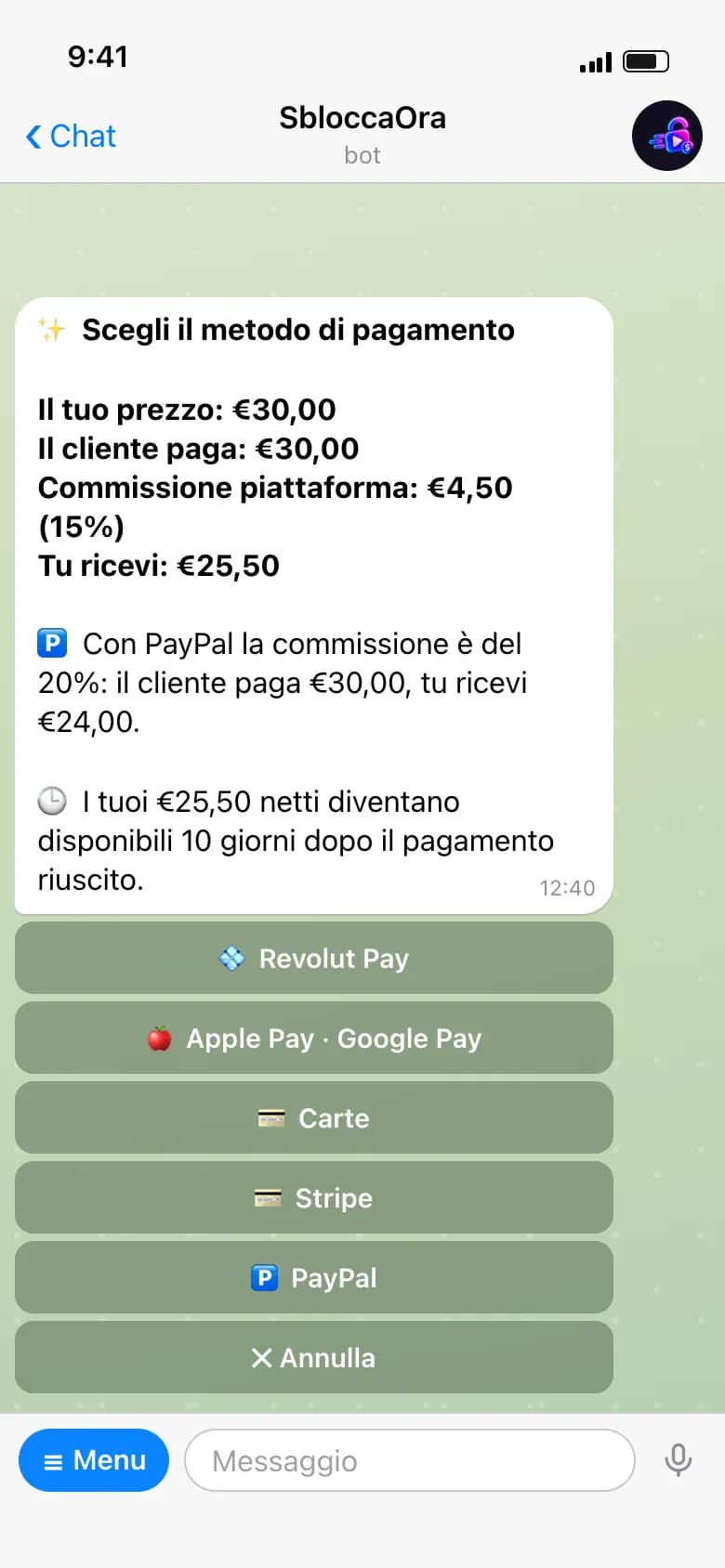
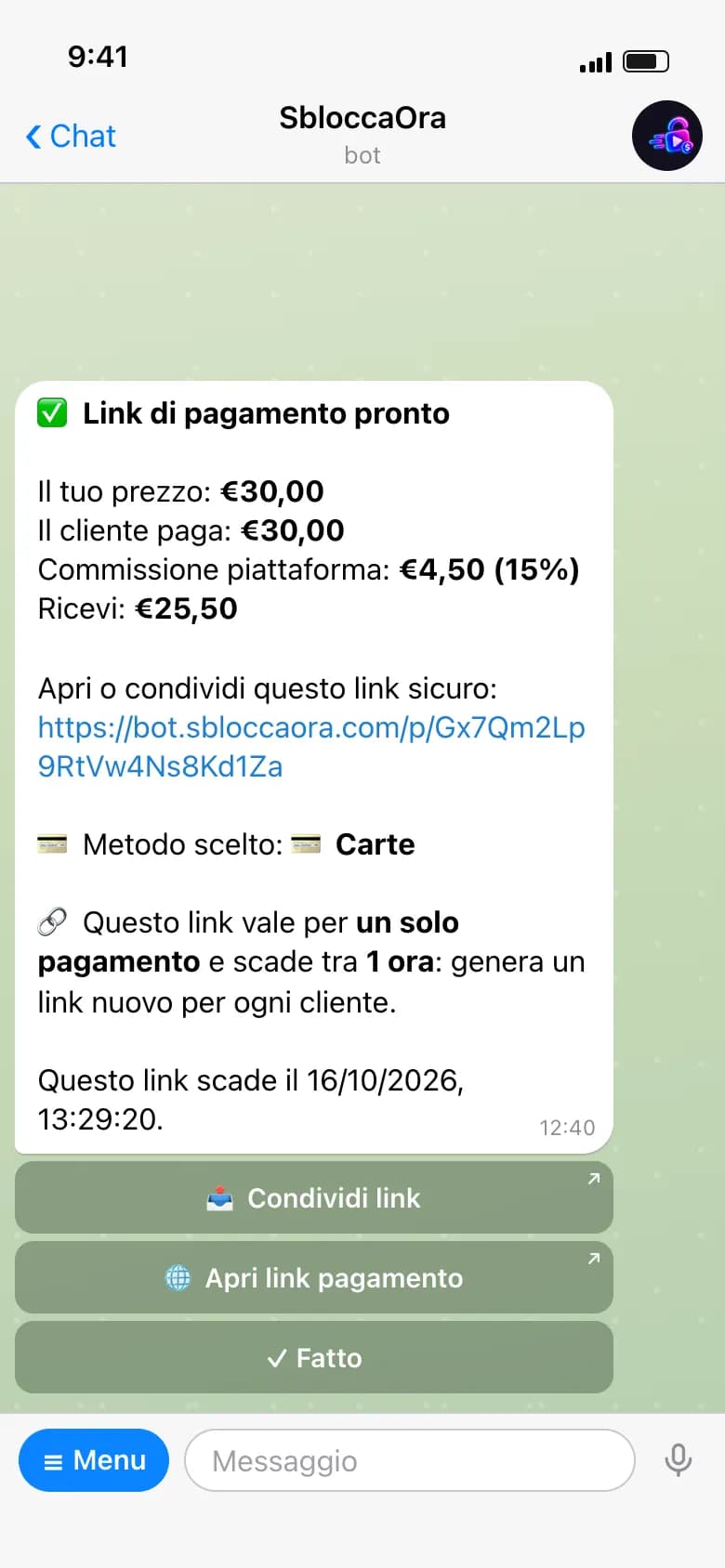
Il cliente apre il tuo link in Telegram e vede subito quanto deve pagare.
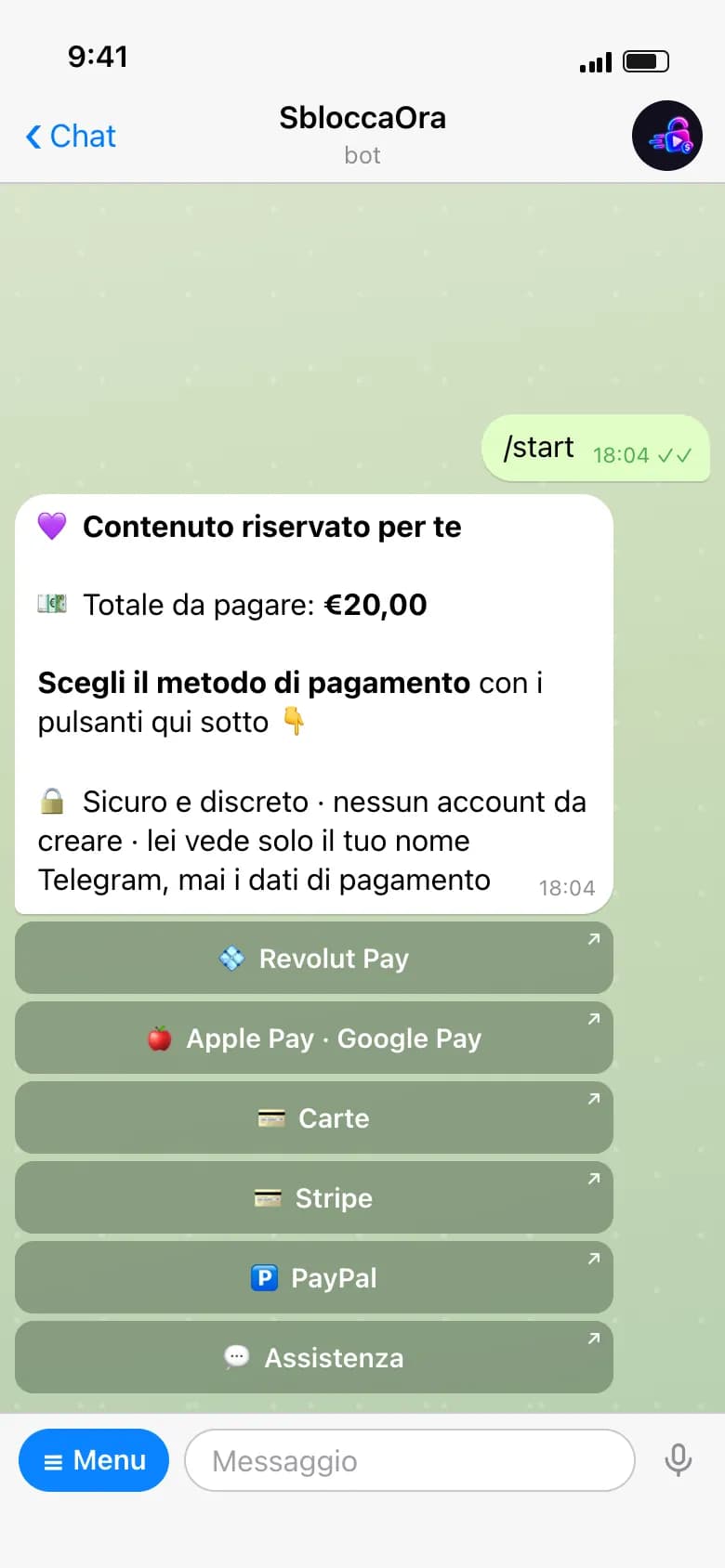
💠 🍎 💳 🅿️
Sceglie come pagare: Revolut Pay, Apple Pay o Google Pay, carta, Stripe o PayPal (PayPal da 10 €). Il pagamento si completa sulla pagina sicura di SbloccaOra.
  • Il cliente sceglie come pagare
    Il cliente sceglie come pagare

Passo 17

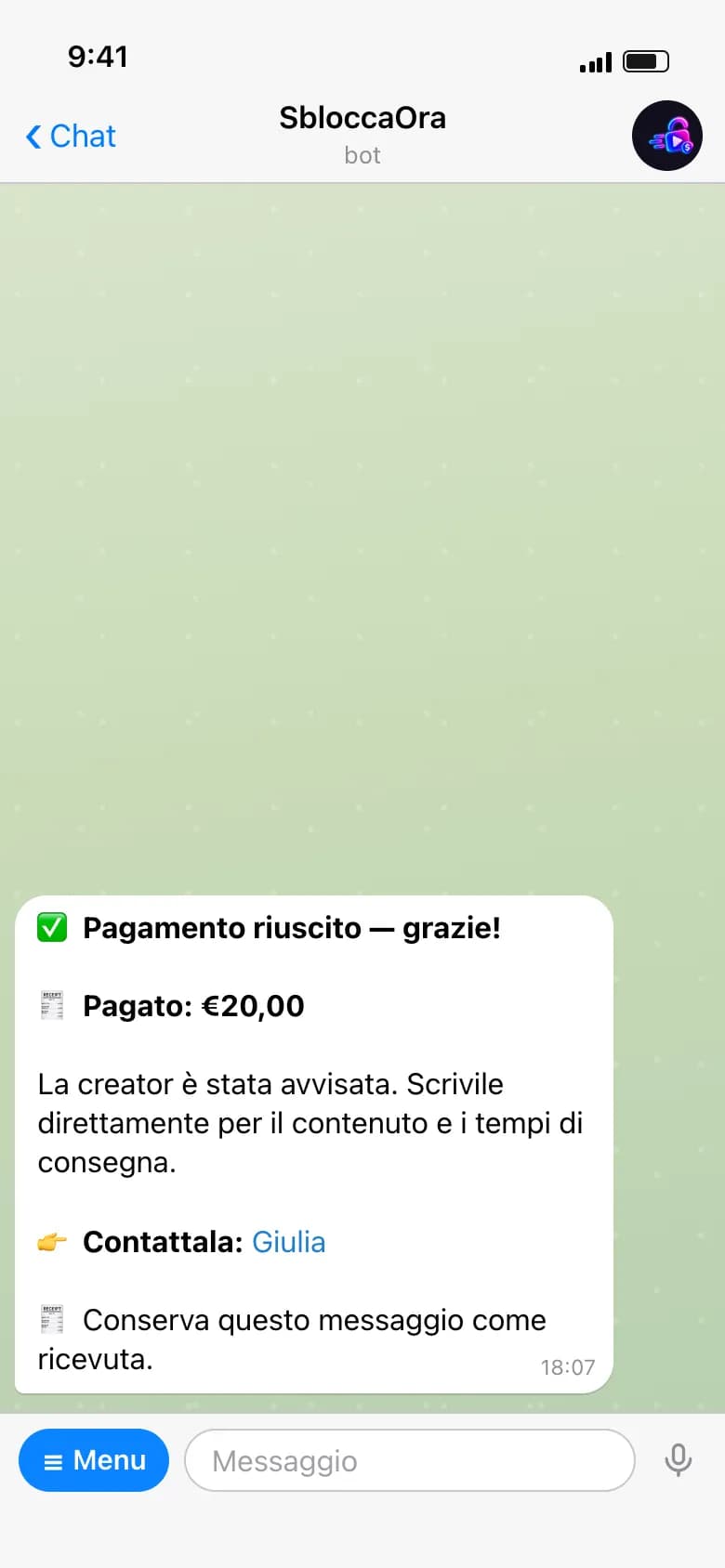
Quando arriva un pagamento

Appena il cliente paga, il bot avvisa te e manda la ricevuta al cliente. Nella tua notifica c'è il nome del cliente: toccalo per scrivergli. Nella sua ricevuta il cliente trova il tuo nome, per scriverti.
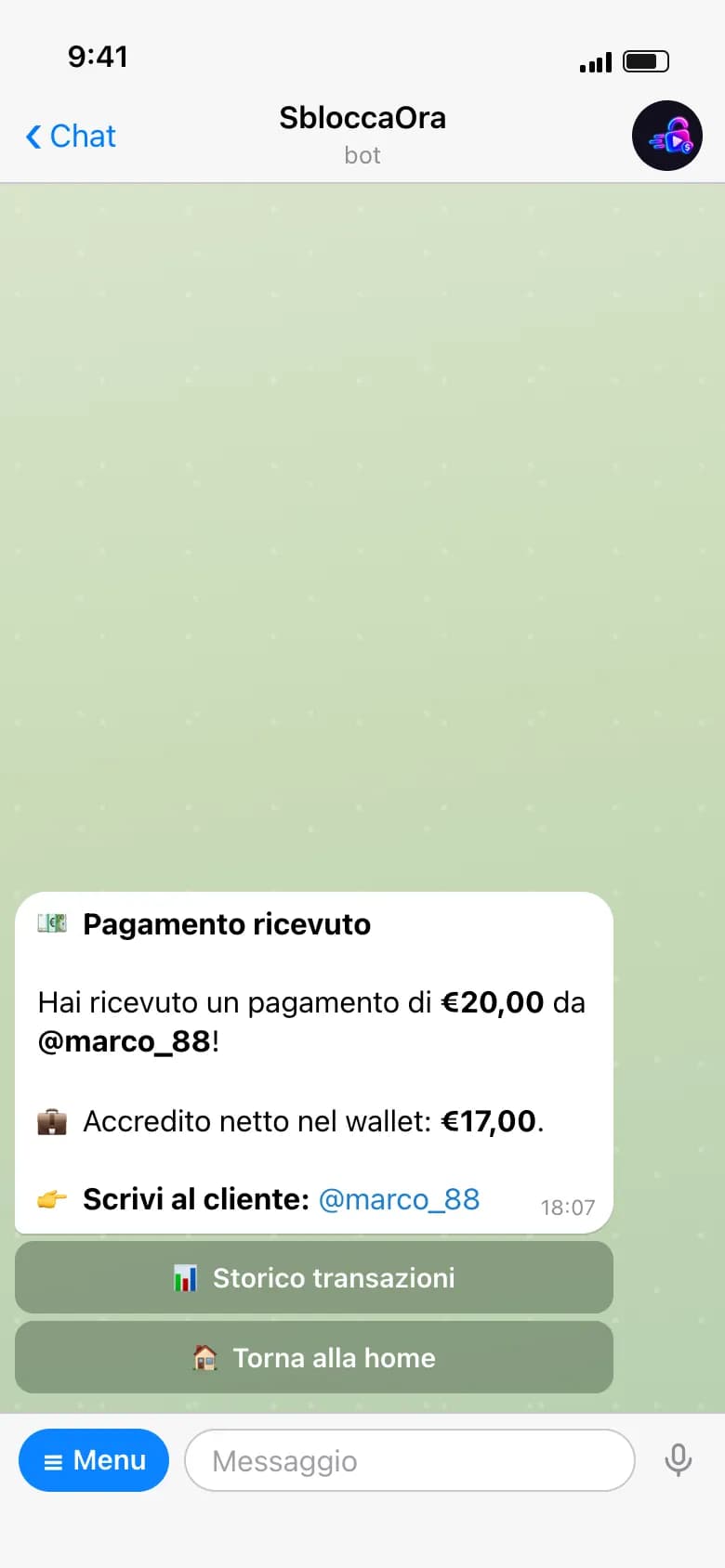
📊 Storico transazioni
Mostra il saldo, con il pulsante per aprire il portafoglio sul sito.
🏠 Torna alla home
Torni al menu del bot.
  • Notifica di pagamento
    Notifica di pagamento
  • Ricevuta del cliente
    Ricevuta del cliente

Passo 18

Saldo e bonifici dal bot

Il bot ti mostra il saldo, ma il bonifico si chiede sul sito, da “Portafoglio”.
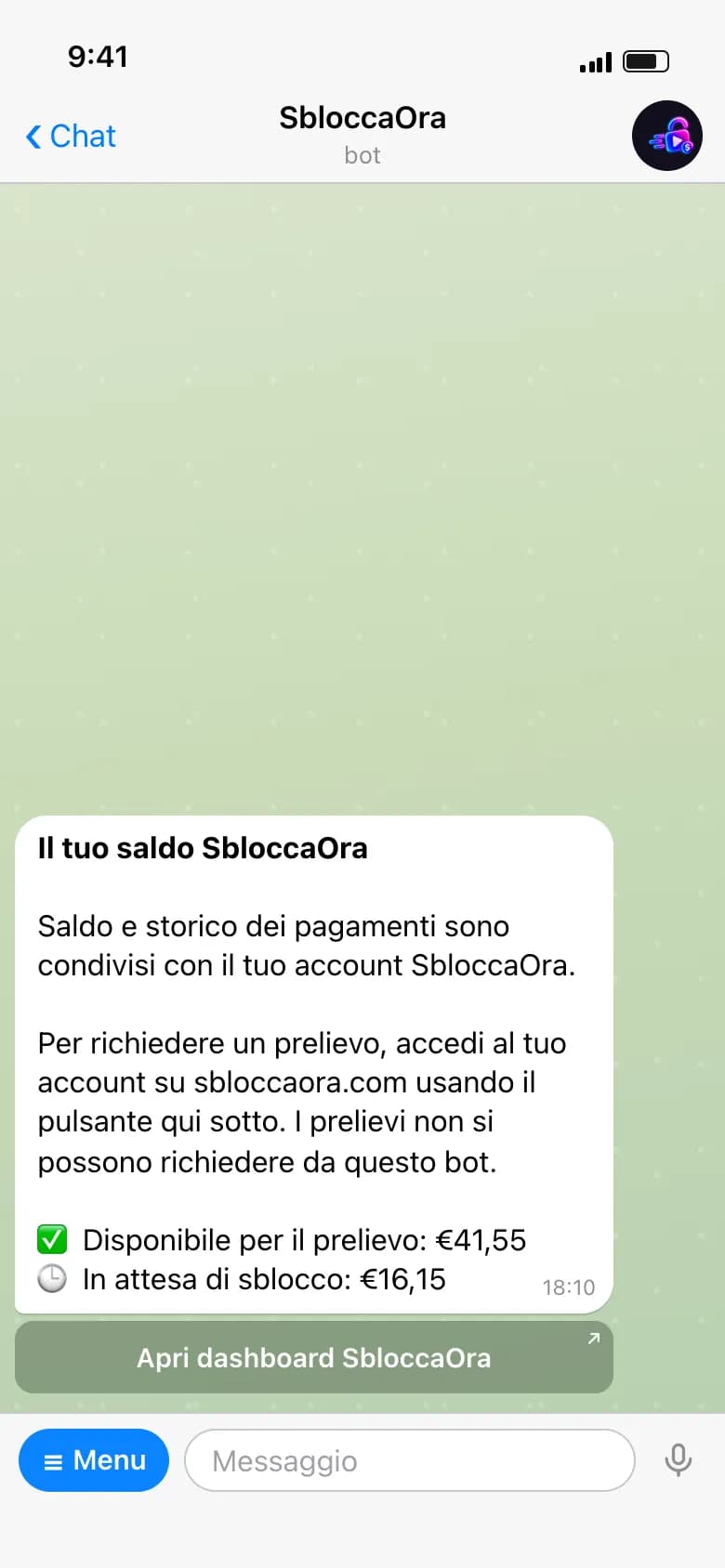
Apri dashboard SbloccaOra
Apre il portafoglio sul sito.
  • Saldo nel bot
    Saldo nel bot

Passo 19

Promo ai tuoi clienti

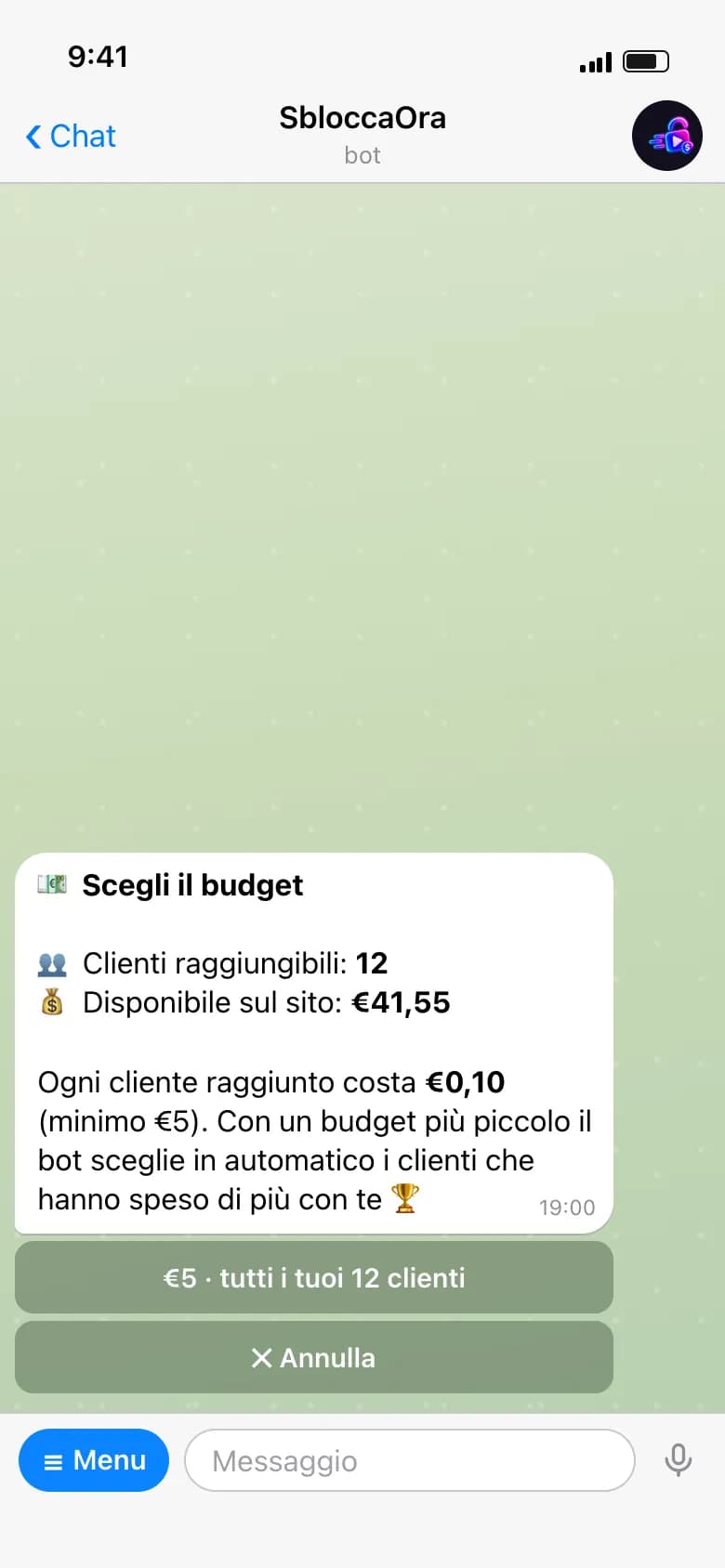
Manda un'offerta a chi ti ha già pagata. Costa 0,10 € per cliente raggiunto (minimo 5 €), scalati dal saldo disponibile sul sito.
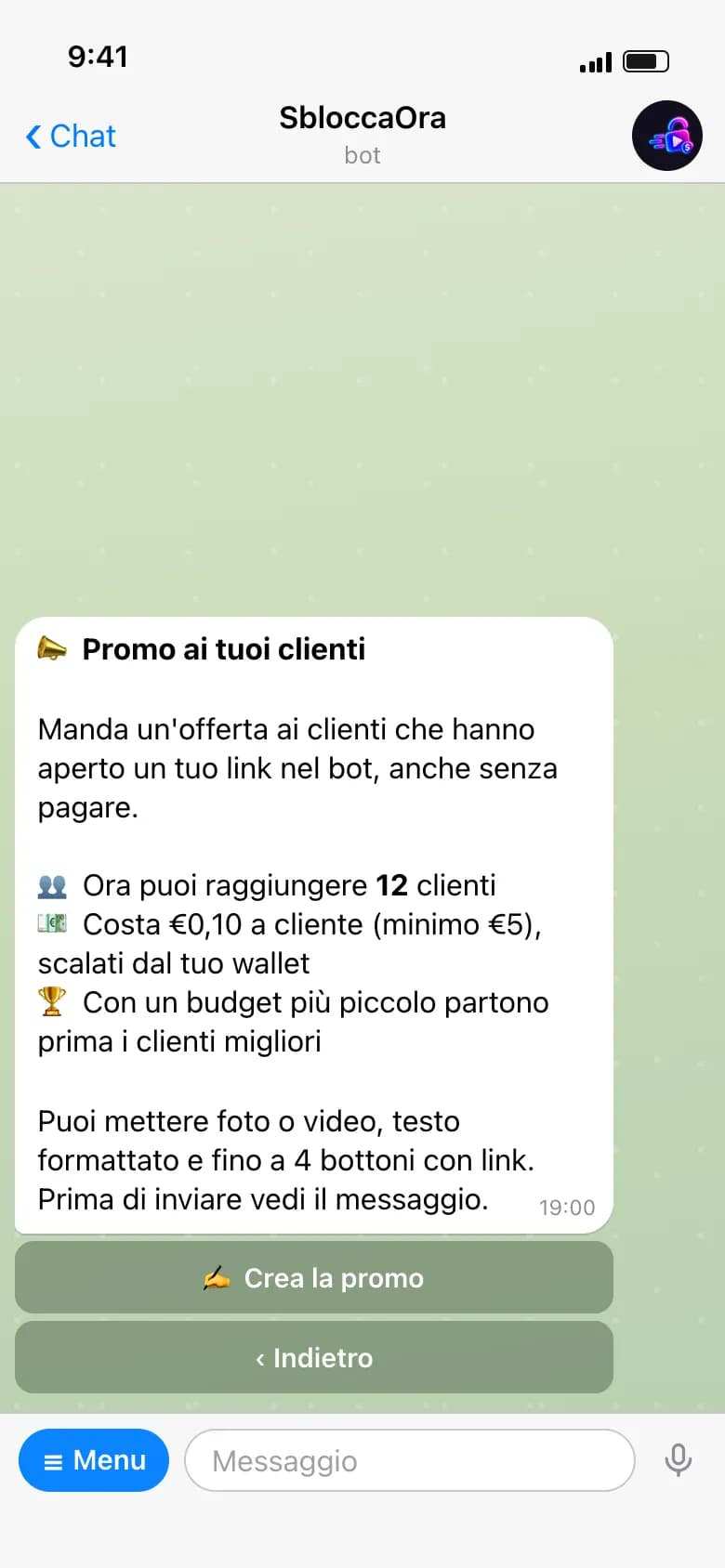
📣 Promo ai tuoi clienti
Vedi quanti clienti puoi raggiungere.
✍️ Crea la promo
Scegli il budget: con un budget più piccolo partono prima i clienti che hanno speso di più.
🚫 Senza media
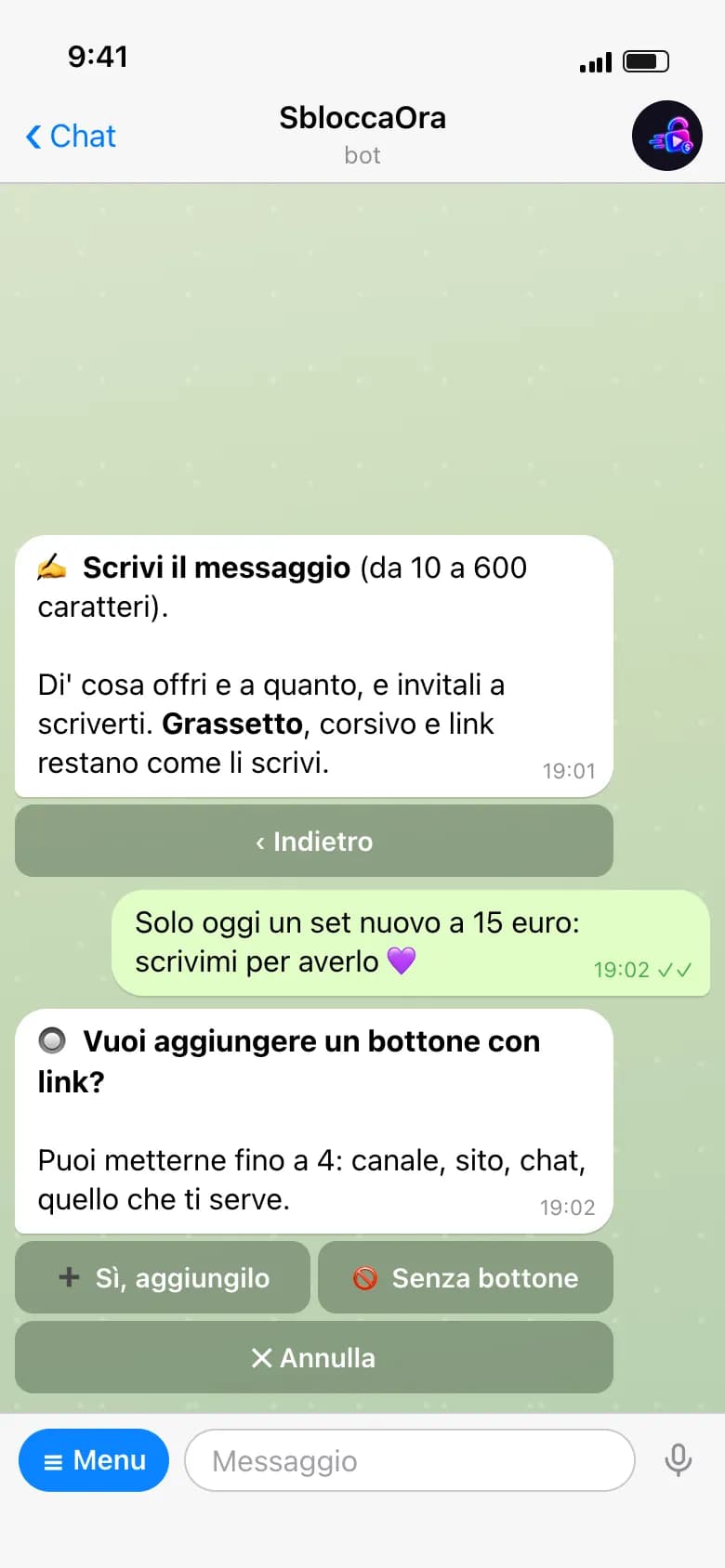
Manda una foto o un video per la promo, oppure salta questo passaggio. Poi scrivi il testo (10–600 caratteri).
➕ Sì, aggiungilo
Aggiungi fino a 4 bottoni con link, oppure “🚫 Senza bottone”.
  • Promo: clienti raggiungibili
    Promo: clienti raggiungibili
  • Promo: budget
    Promo: budget
  • Promo: testo e bottoni
    Promo: testo e bottoni

Passo 20

Invia la promo

Prima dell'invio vedi il messaggio esattamente come lo riceveranno i clienti, con il riepilogo del costo. Il nostro team controlla ogni promo: se non viene approvata, ti restituiamo il costo sul sito.
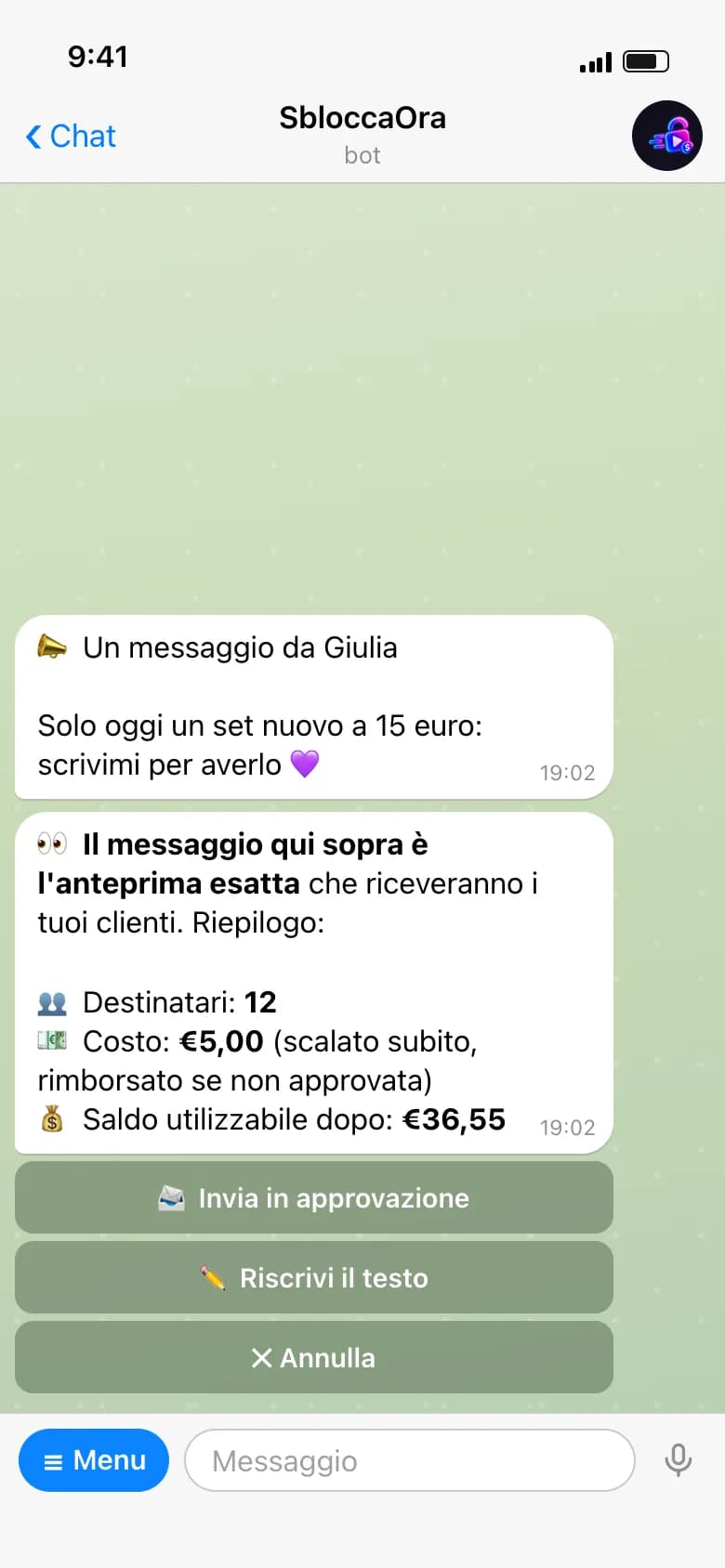
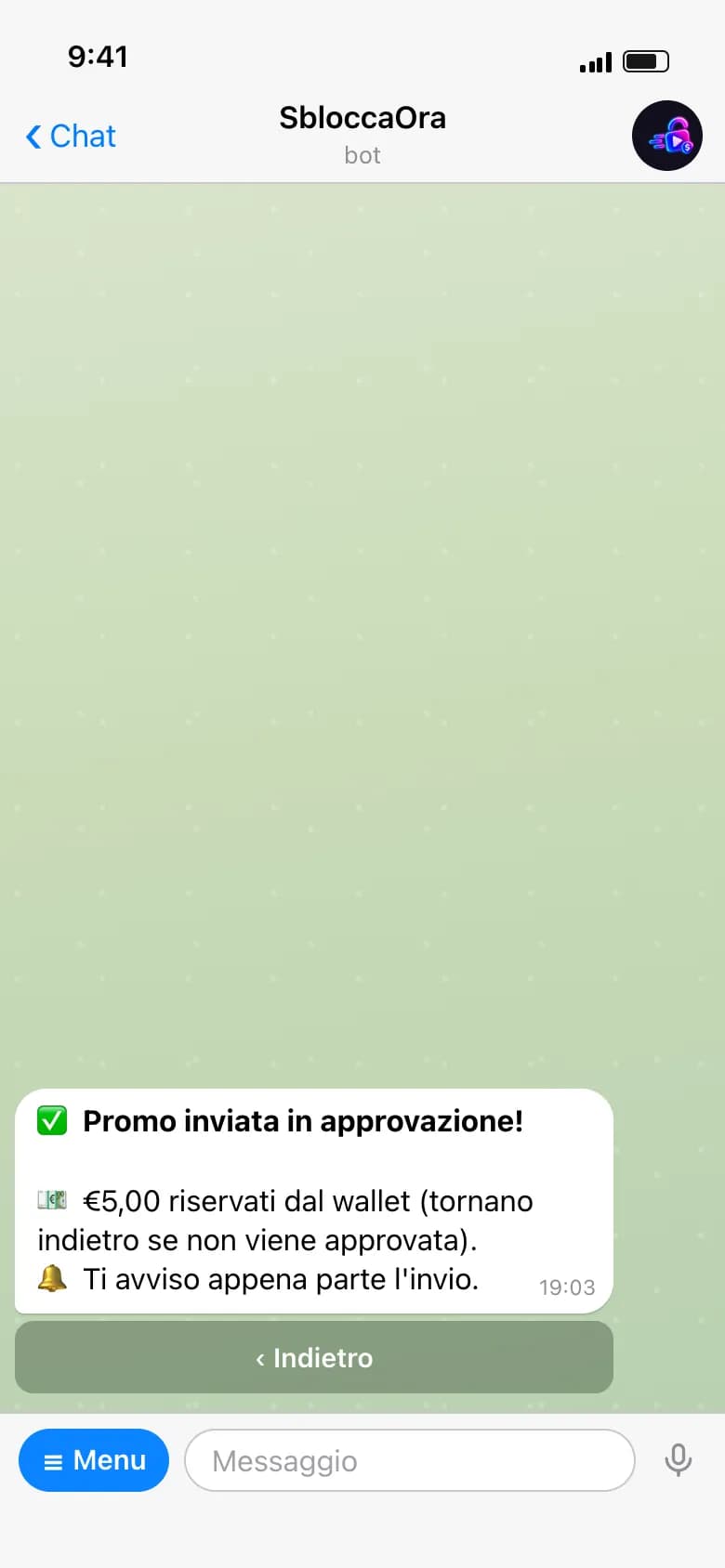
📨 Invia in approvazione
Invia la promo in approvazione e scala il costo dal saldo.
✏️ Riscrivi il testo
Torni a scrivere il testo prima di inviare.
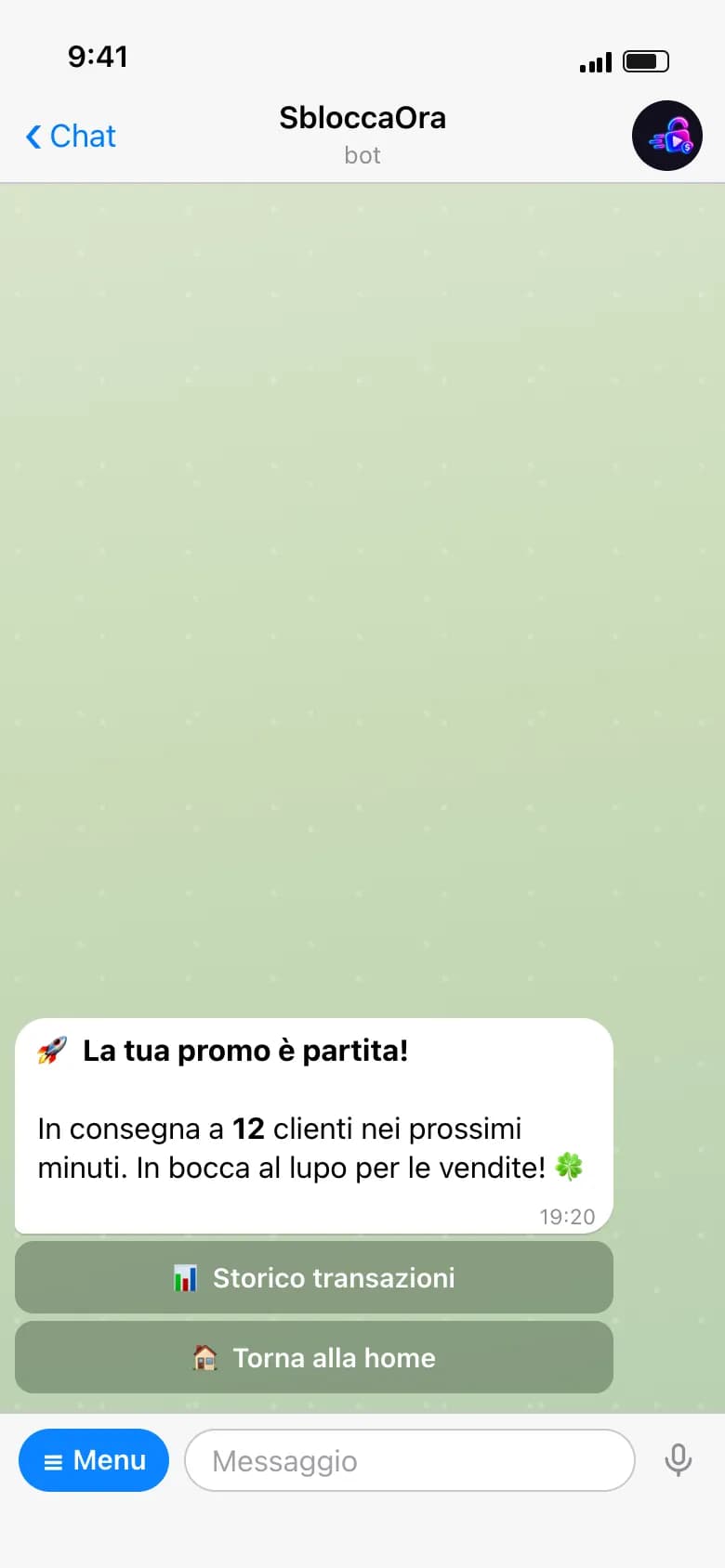
🚀 La tua promo è partita!
Il bot ti avvisa quando l'invio ai clienti parte.
  • Promo: anteprima e costo
    Promo: anteprima e costo
  • Promo in approvazione
    Promo in approvazione
  • Promo partita
    Promo partita