Guía paso a paso

Cómo usar SbloccaOra, pantalla por pantalla

Esta guía te muestra la web y el bot de Telegram tal como los ves: en cada paso encuentras el botón que tienes que tocar y qué pasa después. Las imágenes son capturas reales con datos de ejemplo.

Descarga la guía en PDF

La web sbloccaora.com

En la web creas los contenidos que vendes, sigues tus ganancias y pides las transferencias a tu cuenta.

Paso 1

Inicia sesión

Entra en sbloccaora.com y toca “Iniciar sesión”. Usa el email y la contraseña con los que te registraste.

Iniciar sesión
Entras en tu área de creadora.
¿Olvidaste tu contraseña?
Recibes un email para elegir una contraseña nueva.
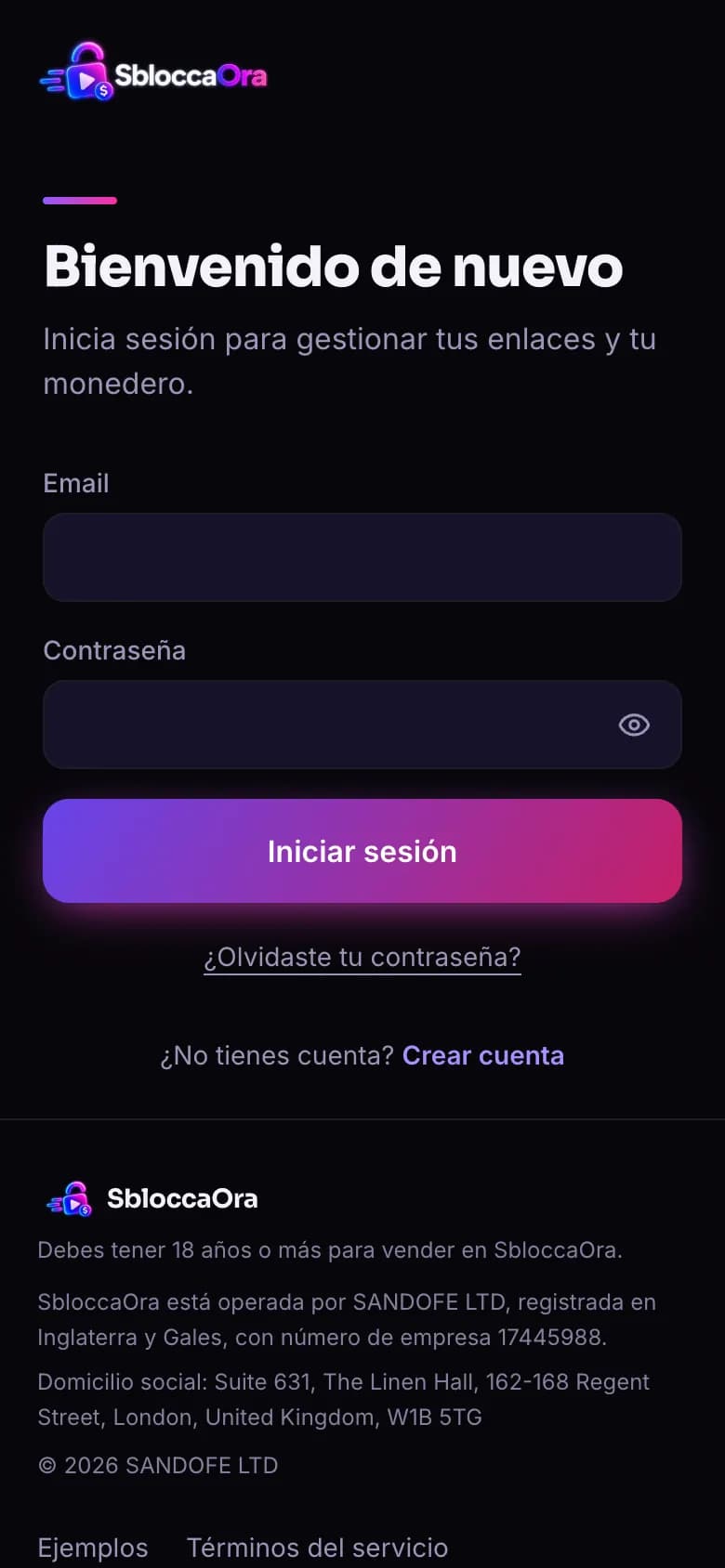
  • Inicio de sesión
    Inicio de sesión
Paso 2

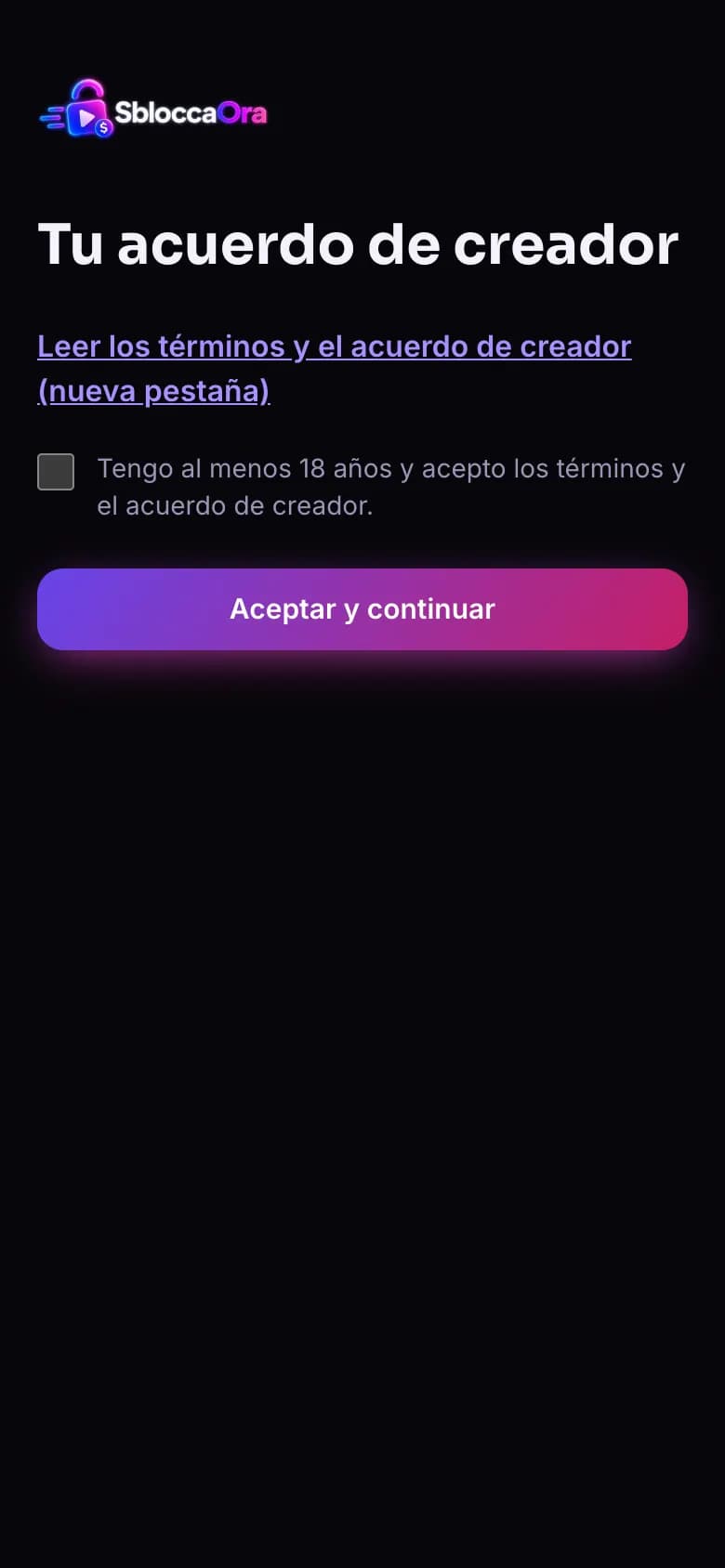
Acepta el acuerdo de creadora

Te lo pedimos la primera vez que entras. Cuando actualizamos los términos, en el panel aparece una ventana para aceptar la nueva versión.

Leer los términos y el acuerdo de creador (nueva pestaña)
Abre el texto completo en una pestaña nueva.
Aceptar y continuar
Después de marcar la casilla, guarda tu aceptación y abre el panel.
  • Acuerdo de creadora
    Acuerdo de creadora

Paso 3

Verifica tu identidad

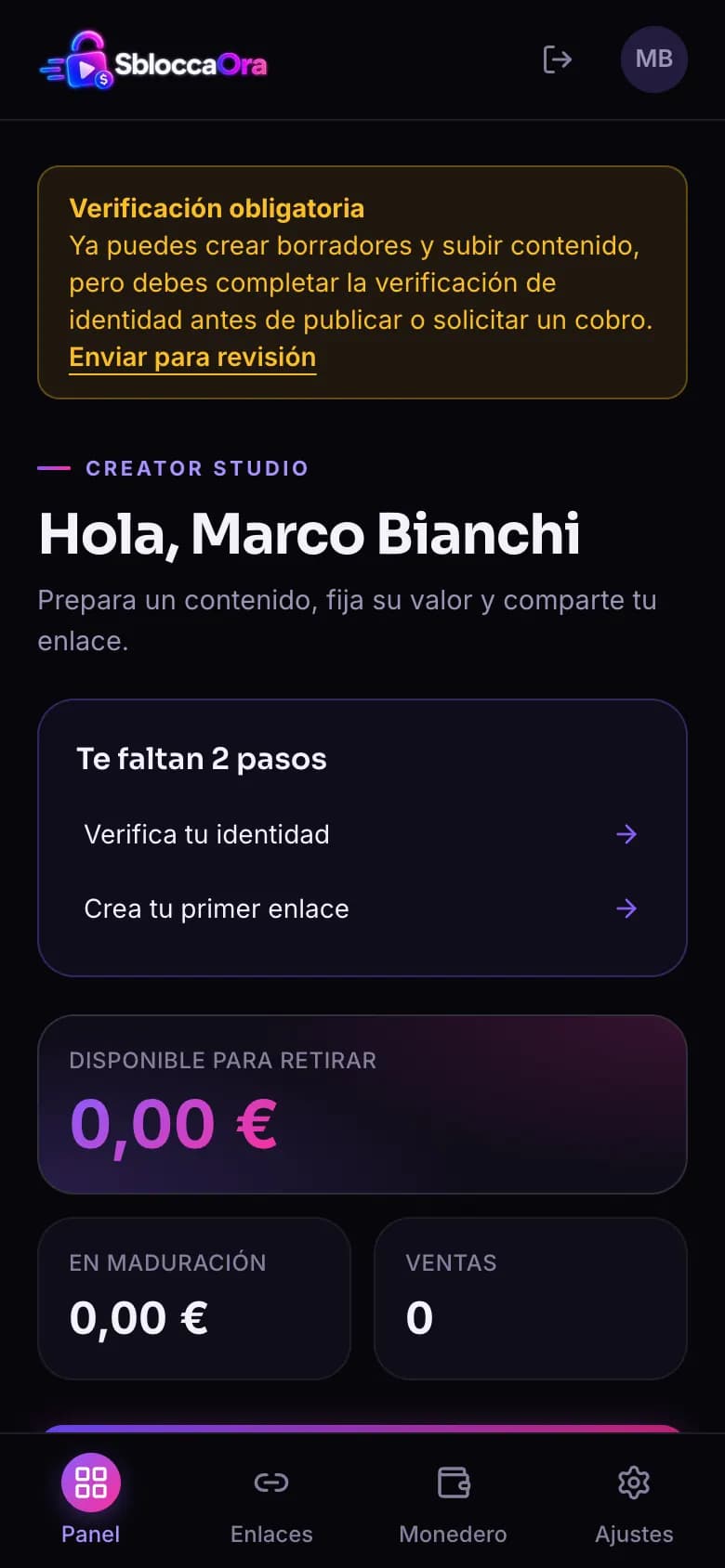
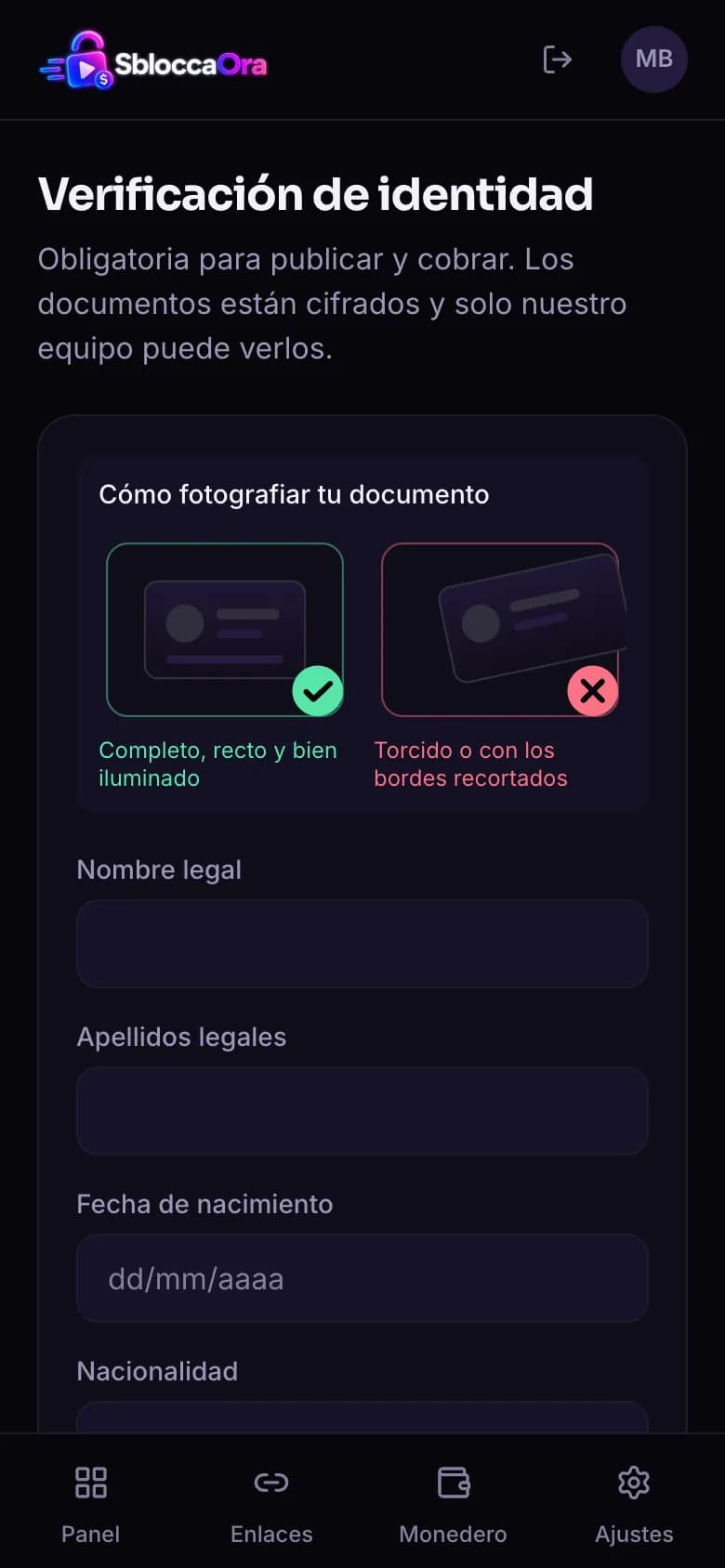
Se hace una sola vez y es obligatoria para publicar enlaces y cobrar. Hasta que se aprueba, el panel muestra el aviso “Verificación obligatoria”. Los documentos están cifrados y solo los ve nuestro equipo.

Enviar para revisión
Desde el aviso abres la página “Verificación de identidad”: rellena tus datos, sube el anverso y el reverso del documento y un selfie, y envía.
Identidad verificada
Aparece cuando la verificación está aprobada: desde ese momento puedes publicar y cobrar.
  • Aviso de verificación
    Aviso de verificación
  • Verificación de identidad
    Verificación de identidad

Paso 4

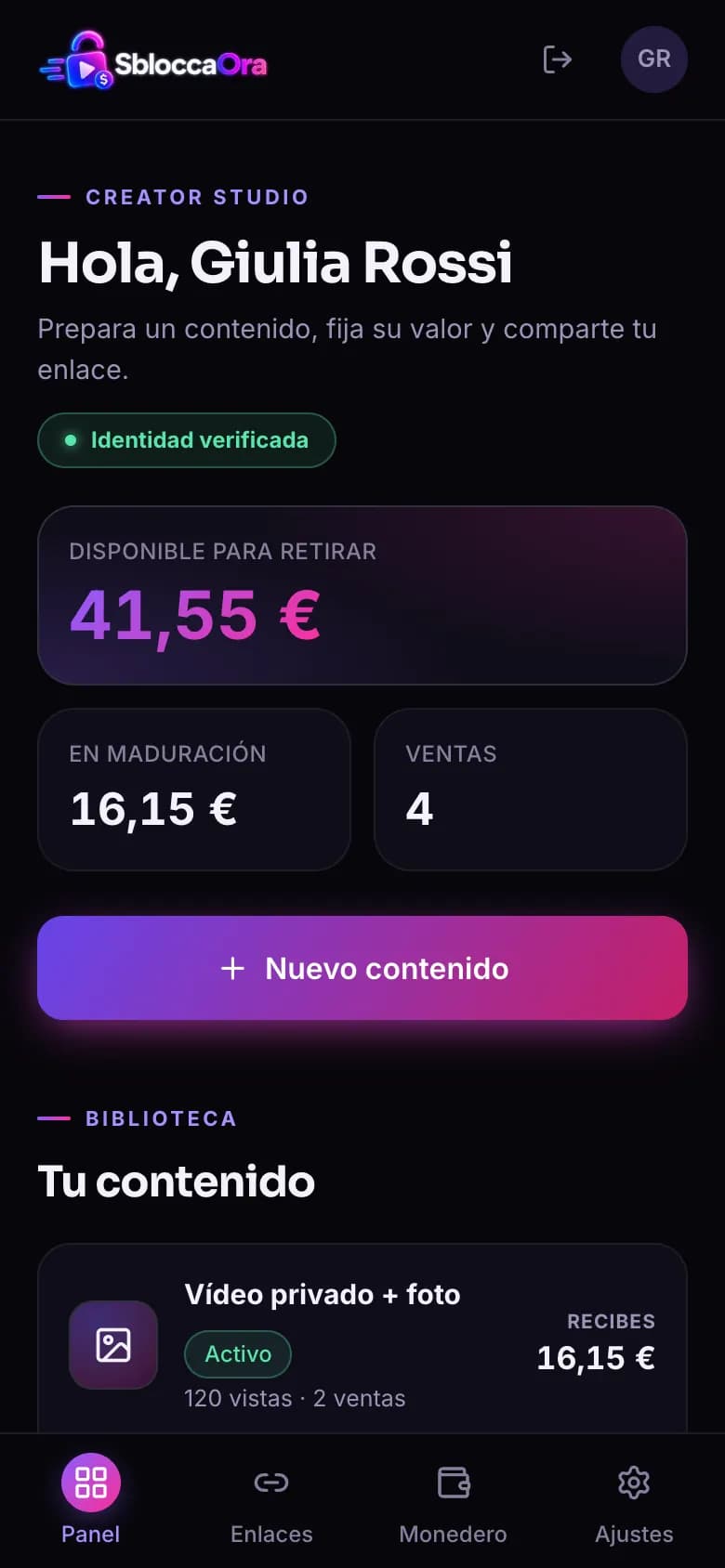
El panel

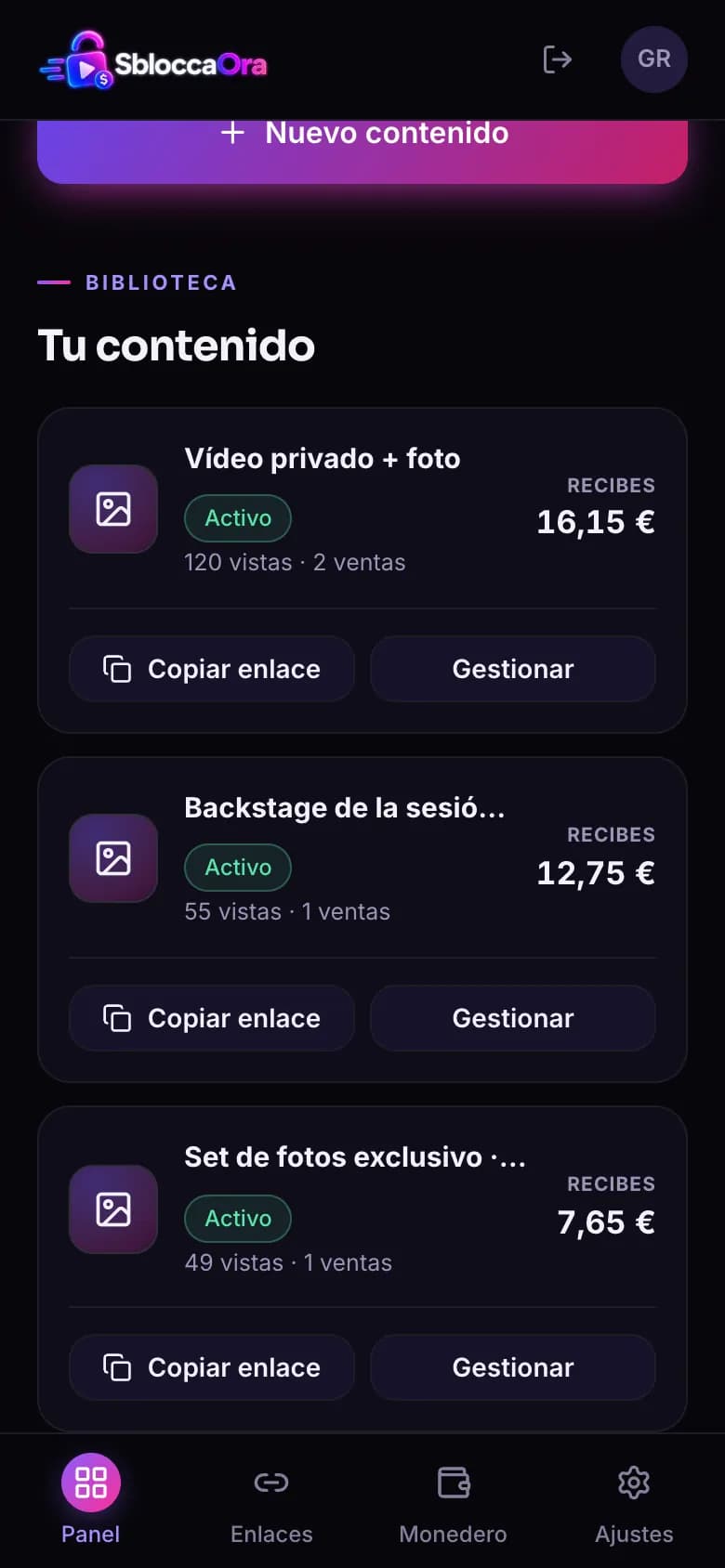
Es la primera pantalla después de entrar. Abajo tienes siempre las cuatro secciones de la web: “Panel”, “Enlaces”, “Monedero” y “Ajustes”.

Disponible para retirar
Dinero ya madurado, que puedes transferir a tu cuenta.
En maduración
Cobros recientes: quedan disponibles 10 días después del pago.
Nuevo contenido
Crea un enlace nuevo para vender.
Copiar enlace
Copia el enlace del contenido, listo para pegar en un chat.
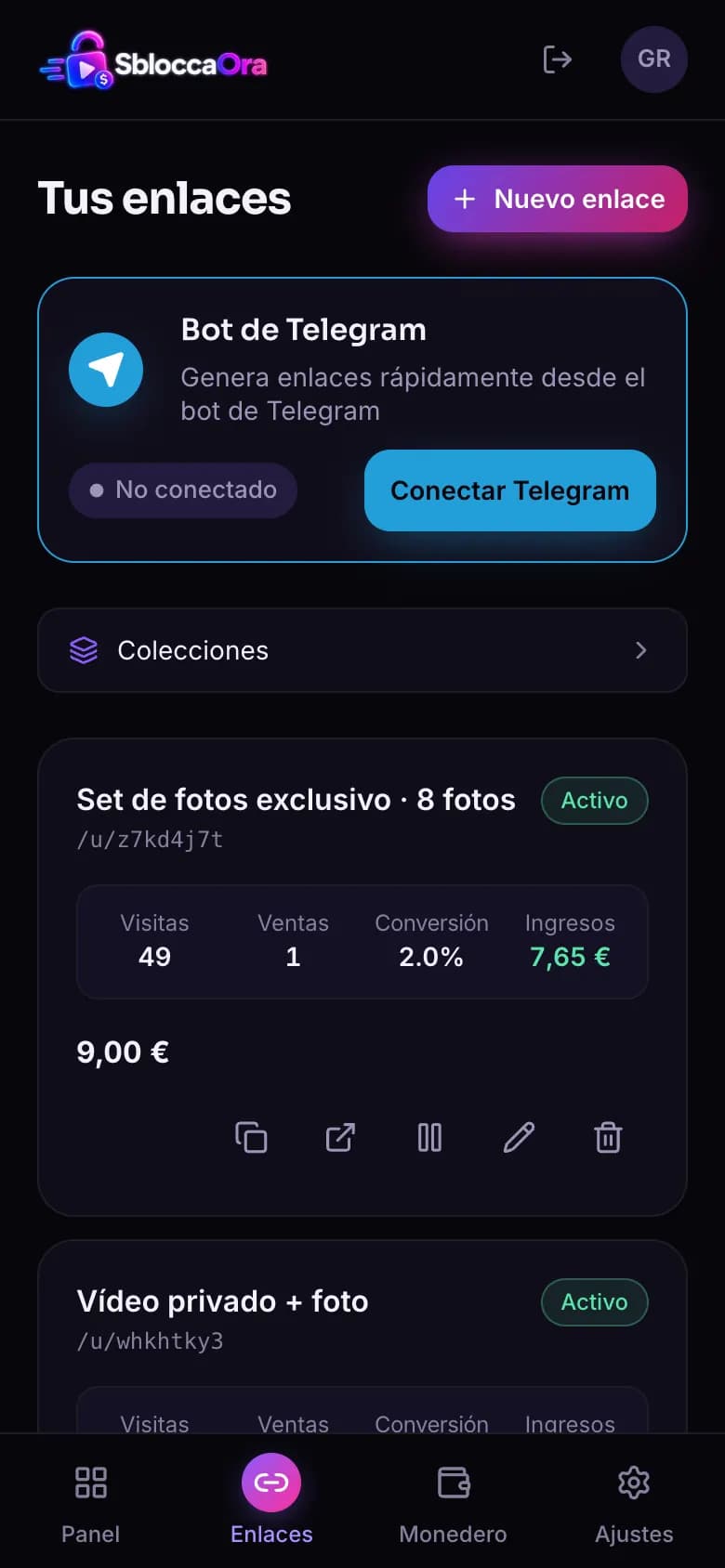
Gestionar
Abre el contenido para editarlo. “Recibes” indica lo que te queda de cada venta.
  • Panel
    Panel
  • Tu contenido
    Tu contenido

Paso 6

Comparte el enlace

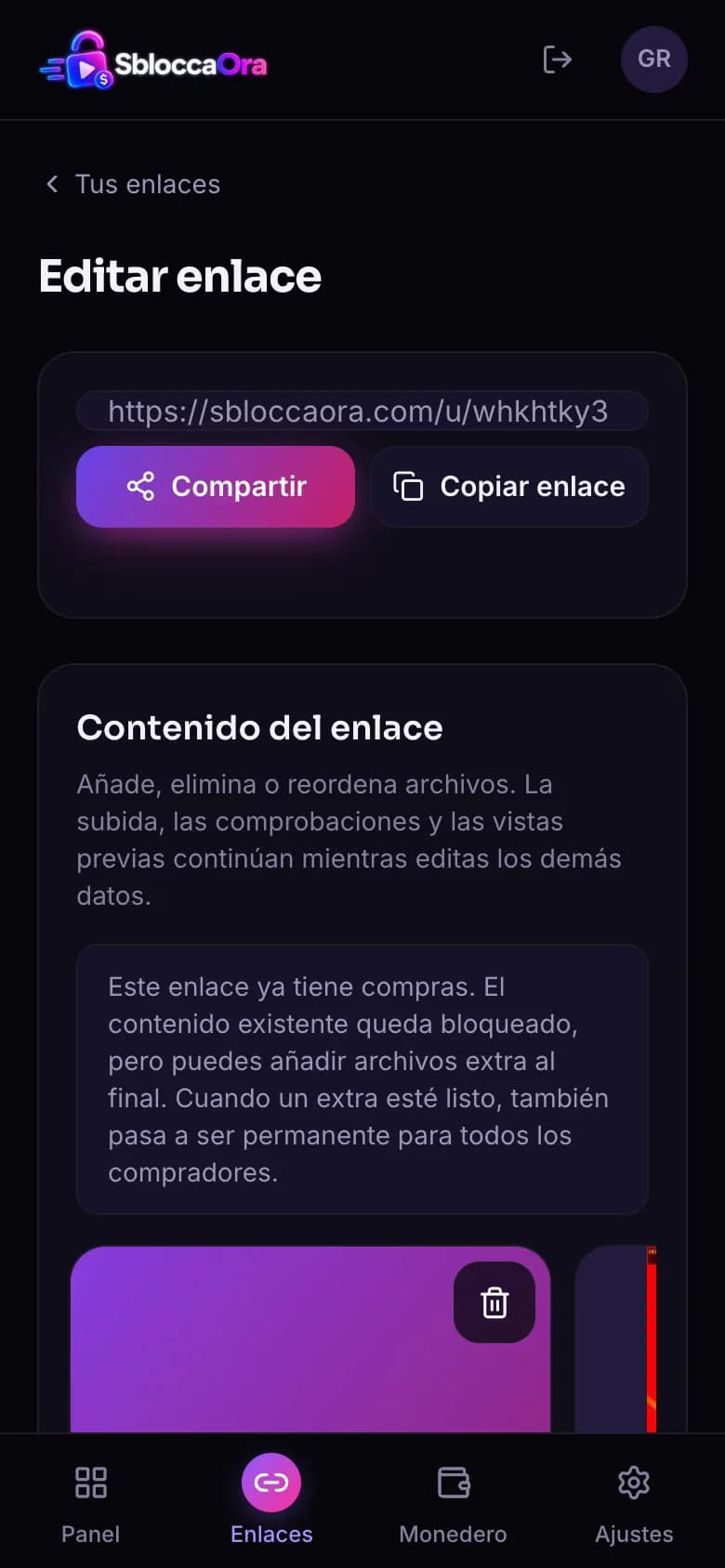
Después de “Generar enlace” se abre la ficha del enlace. Siempre la encuentras también en “Enlaces” › “Gestionar”.

Compartir
Abre el menú para compartir del móvil: envíalo por chat, en tu bio o en tus historias.
Copiar enlace
Copia el enlace al portapapeles.
  • Comparte el enlace
    Comparte el enlace

Paso 7

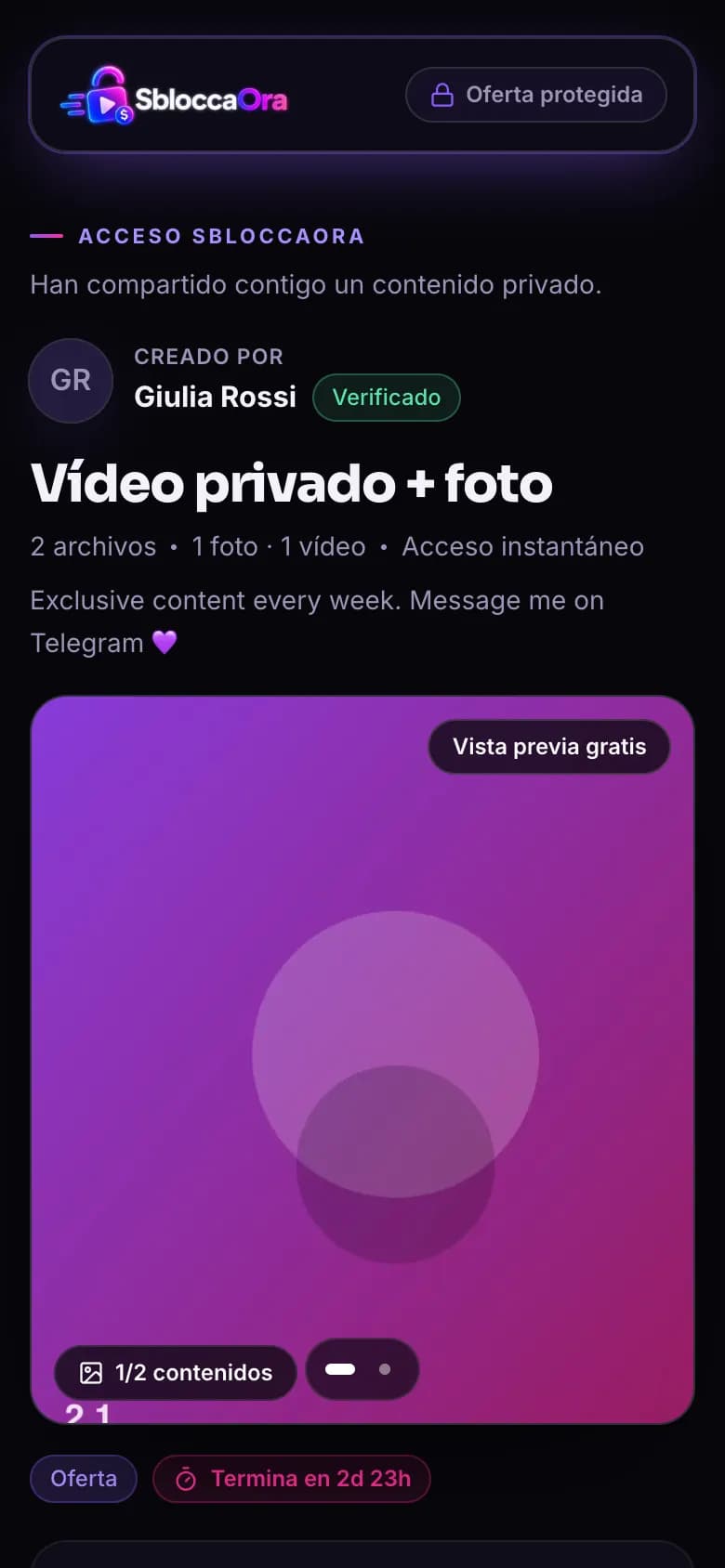
Qué ve el cliente

El cliente abre el enlace sin registrarse: ve quién eres, la vista previa gratuita y el precio.

Desbloquear ahora
El cliente paga de forma segura, el contenido se desbloquea al momento y recibe por email un enlace que sigue siendo suyo.
  • El enlace visto por el cliente
    El enlace visto por el cliente

Paso 9

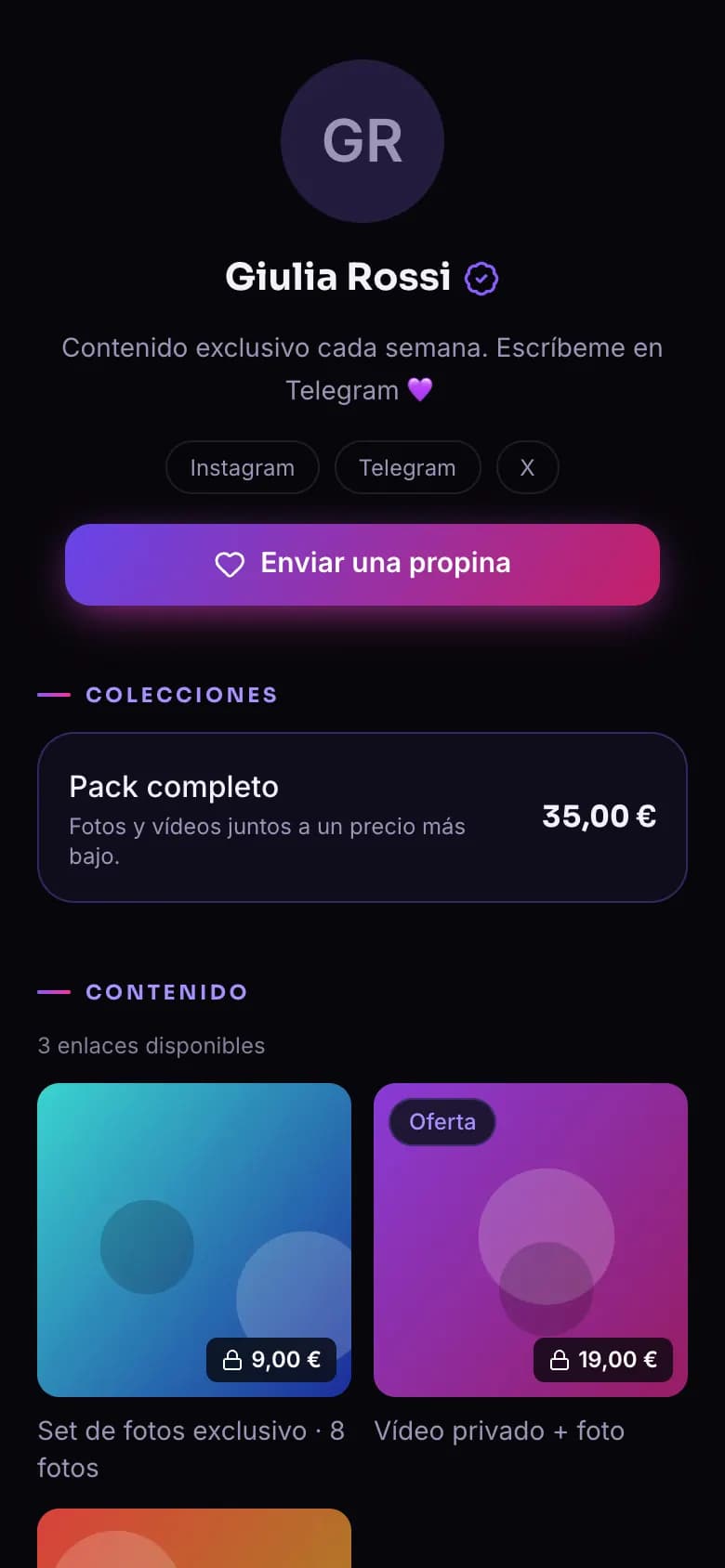
Tu escaparate y las propinas

El escaparate es tu página pública con foto, bio, redes y todos tus contenidos activos. Su dirección nunca cambia.

Ver tu escaparate público
En “Ajustes”, abre tu escaparate tal como lo ven los clientes.
Enviar una propina
Tus fans pueden enviarte una propina cuando quieran.
  • Escaparate público
    Escaparate público

Paso 10

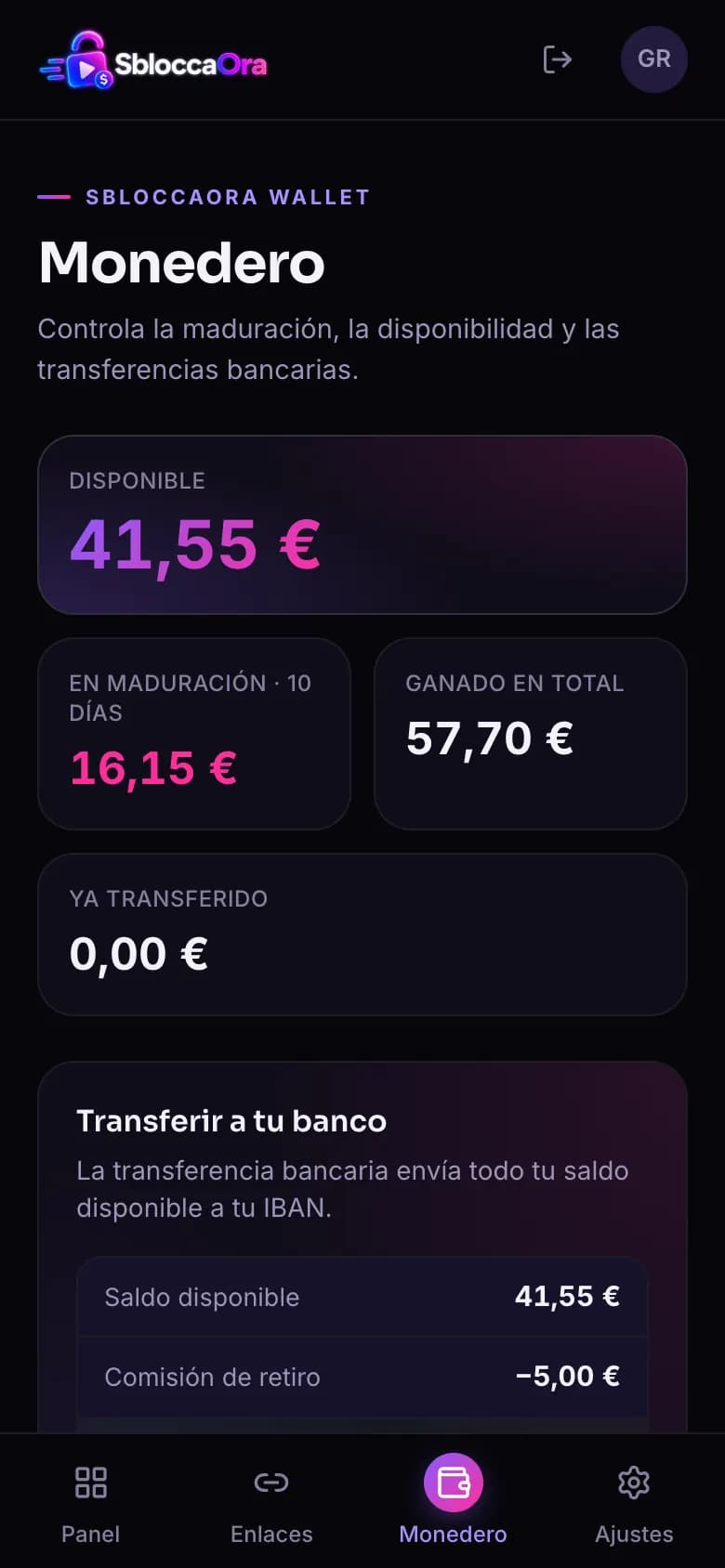
Monedero y transferencias

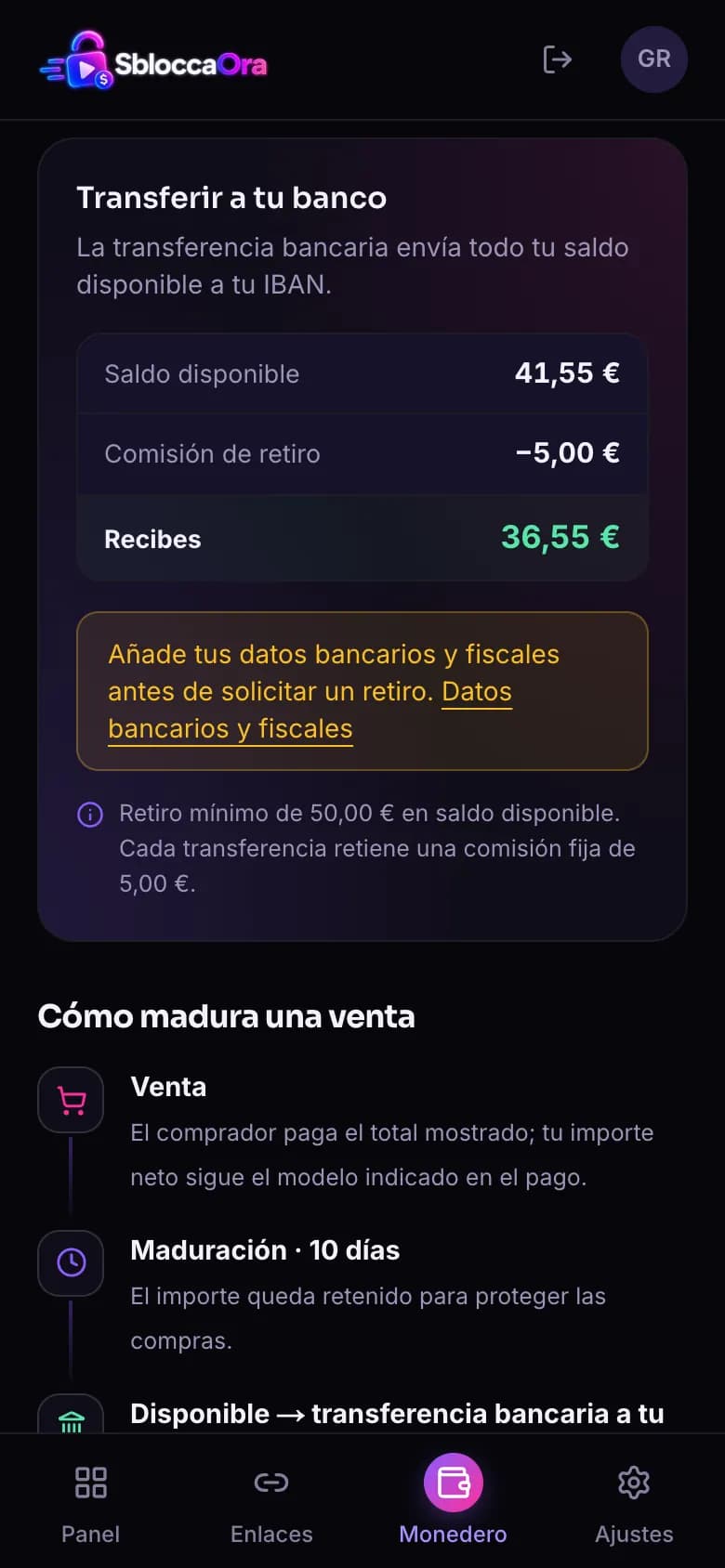
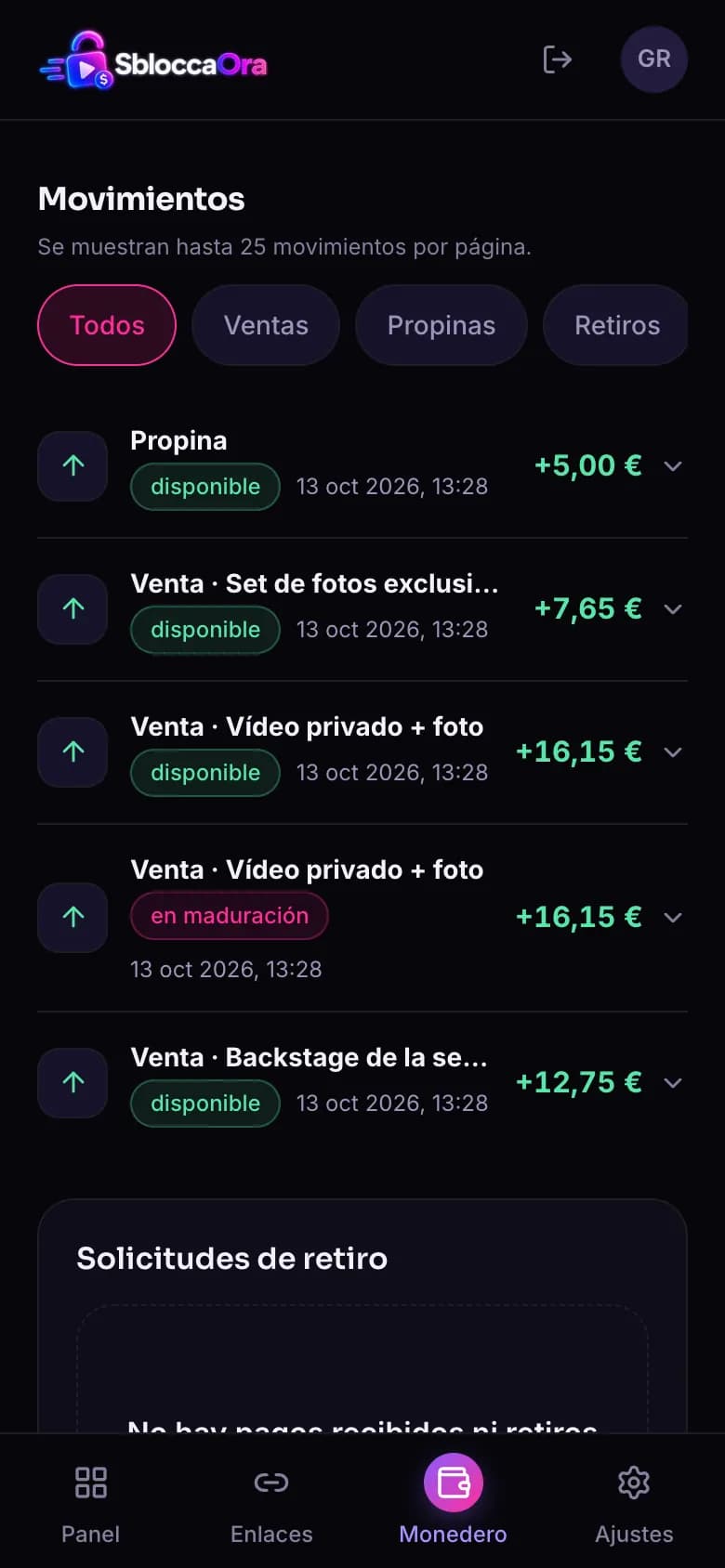
Aquí ves todo tu dinero y pides la transferencia a tu IBAN. Cada cobro madura durante 10 días y después queda disponible. La web y el bot usan el mismo monedero.

Disponible
Lo que puedes transferir ahora.
Transferir a tu banco
Transfiere todo el saldo disponible a tu cuenta, a partir de 50 €. Antes de confirmar ves el importe exacto que recibirás.
Datos bancarios y fiscales
Introduce una vez tu IBAN y tu dirección: se necesitan antes de la primera transferencia.
Movimientos
Cada venta, propina y retiro, con su estado.
  • Monedero
    Monedero
  • Transferencia a tu IBAN
    Transferencia a tu IBAN
  • Movimientos
    Movimientos

Paso 11

Ajustes

Aquí cuidas tu perfil público y tu cuenta.

Apariencia
Tema claro, oscuro o como el del móvil.
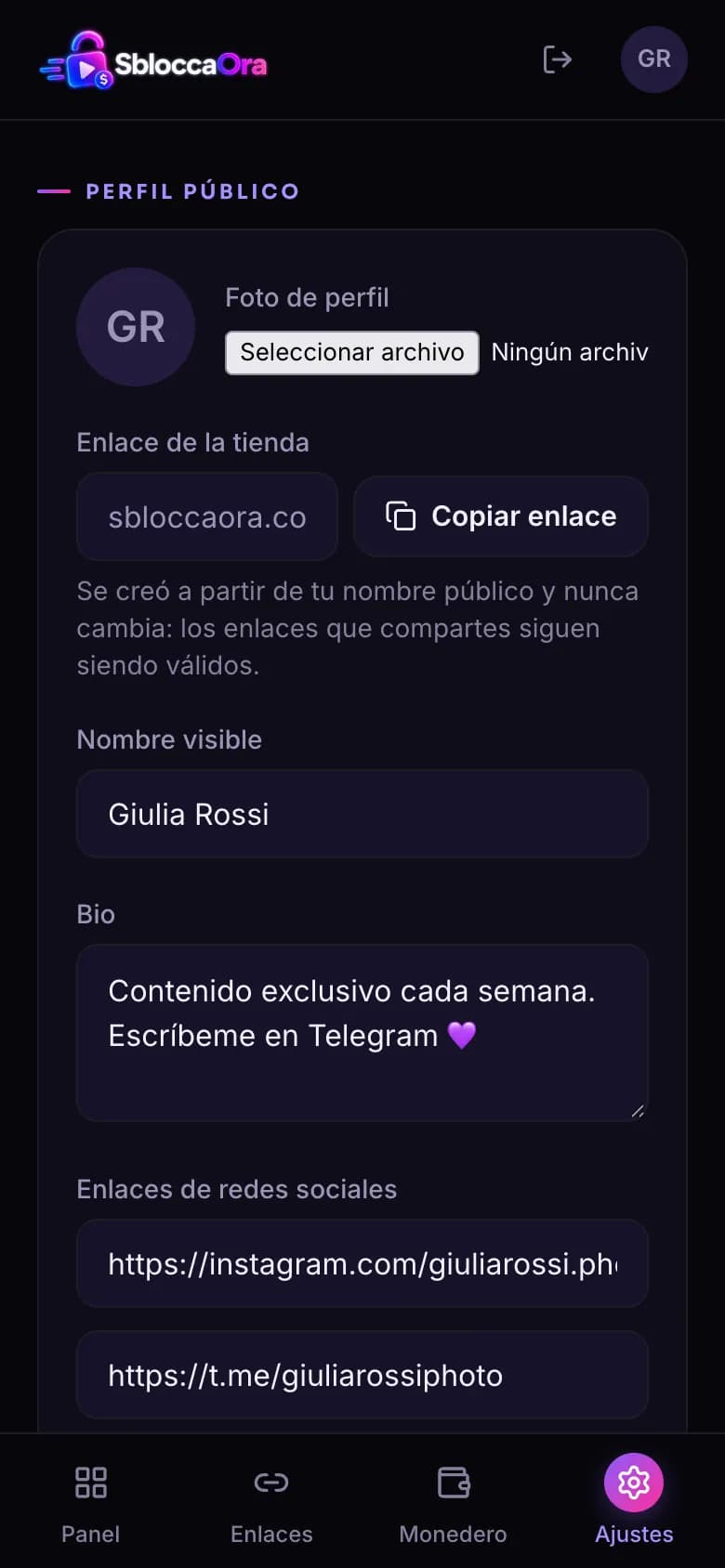
Perfil público
Foto, nombre visible, bio y redes de tu escaparate. Después toca “Guardar perfil”.
Enlace de la tienda
La dirección fija de tu escaparate, para copiar con “Copiar enlace”.
Cambiar contraseña
Cambia la contraseña de acceso.
  • Perfil público
    Perfil público

Paso 12

Conecta Telegram

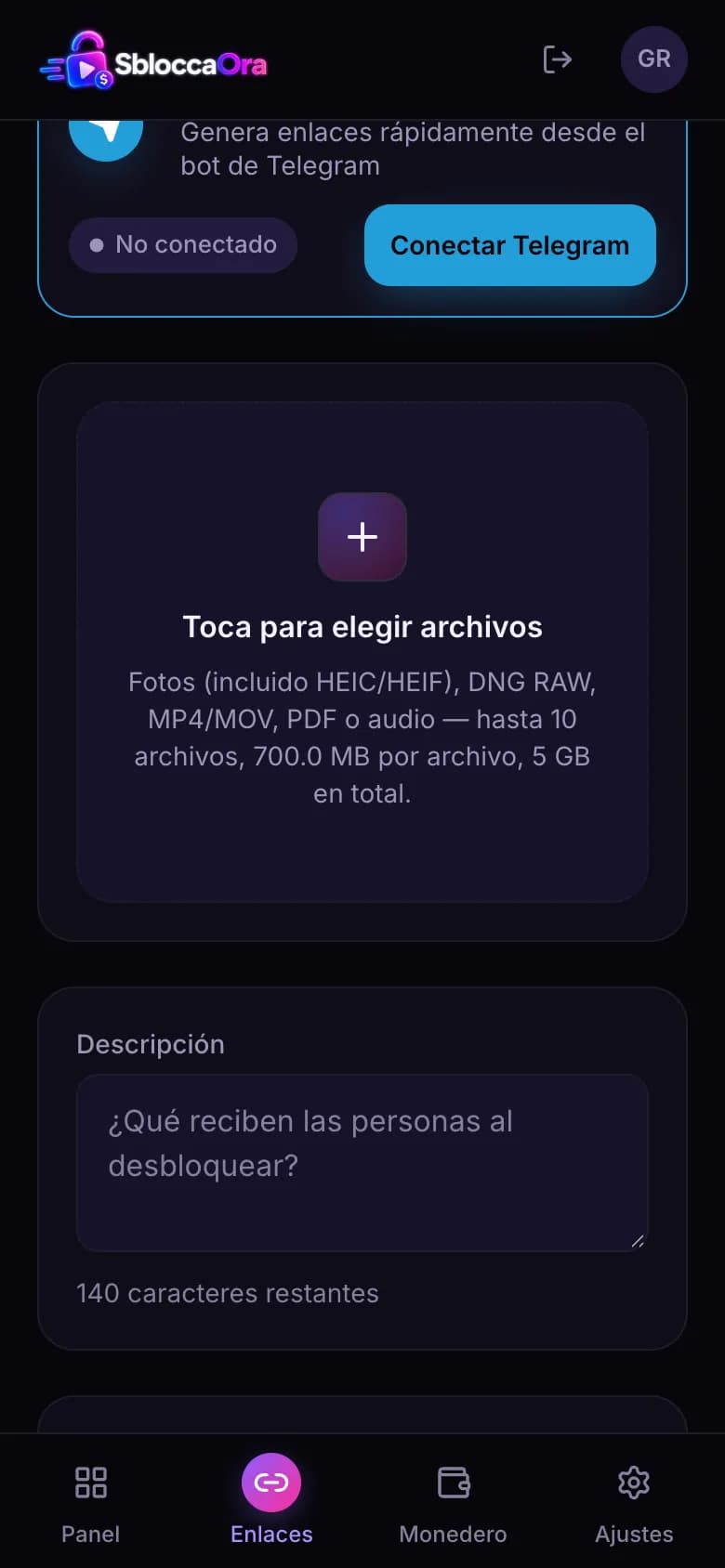
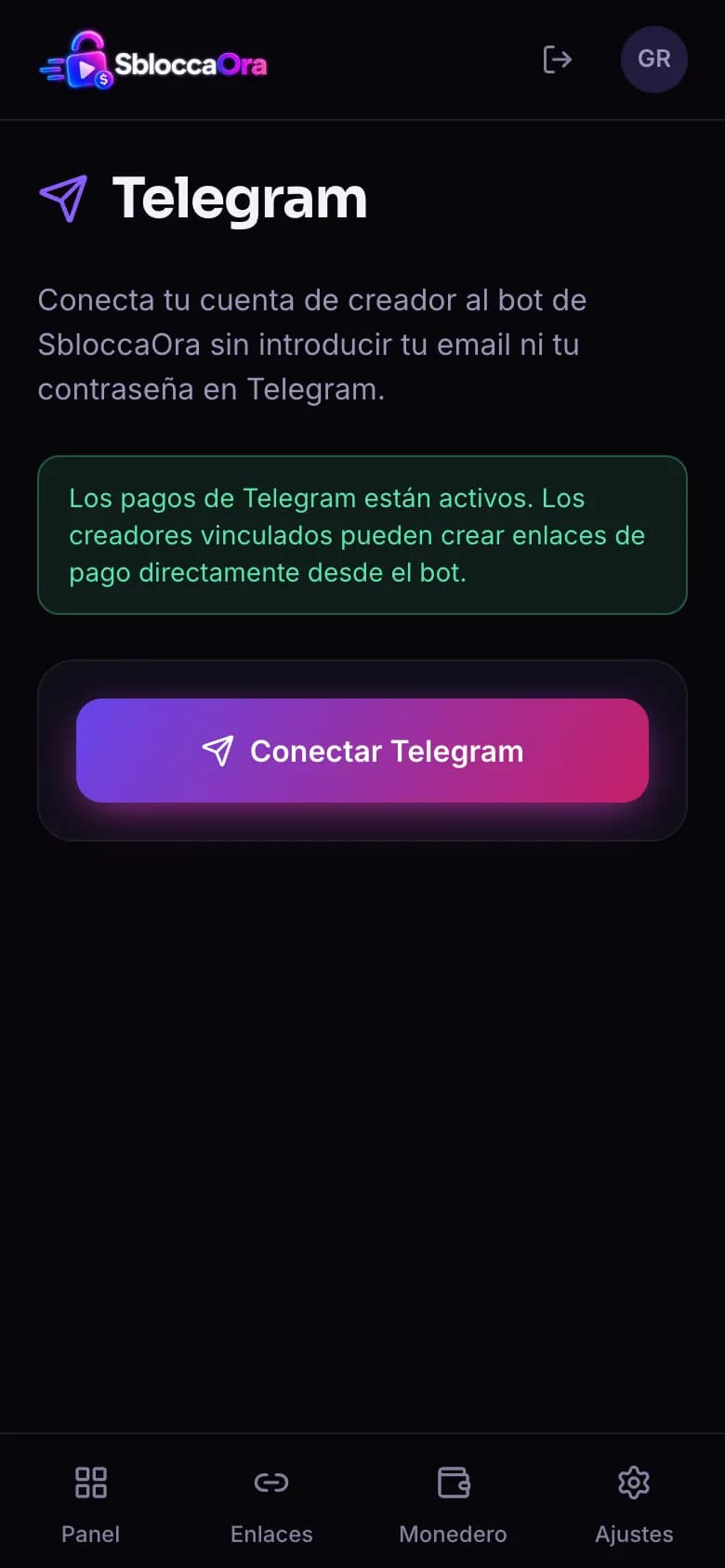
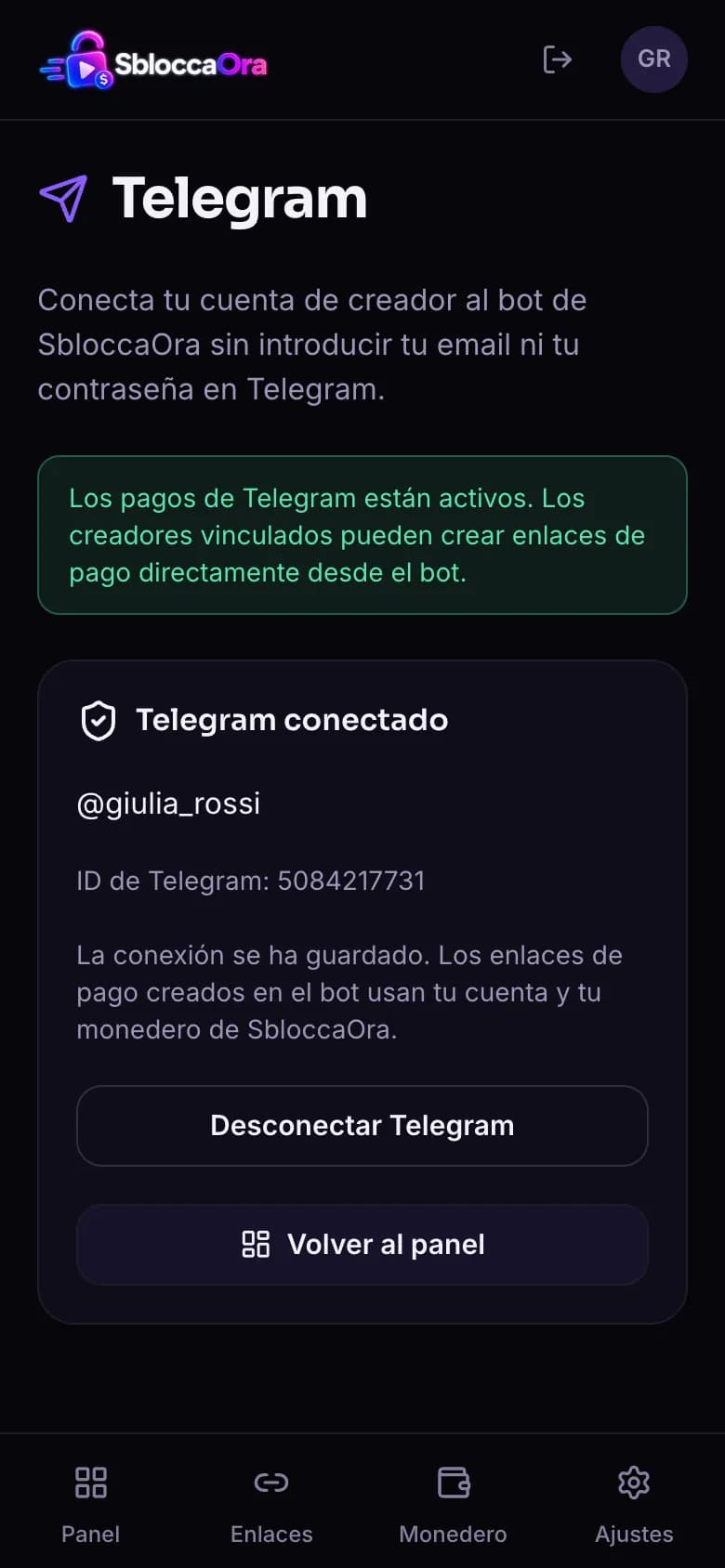
Se hace una vez: conectas tu cuenta al bot @SbloccaOraSuperBot sin escribir tu email ni tu contraseña en Telegram. La tarjeta “Bot de Telegram” está en “Enlaces” y en “Ajustes”.

Conectar Telegram
Abre Telegram directamente en el bot.
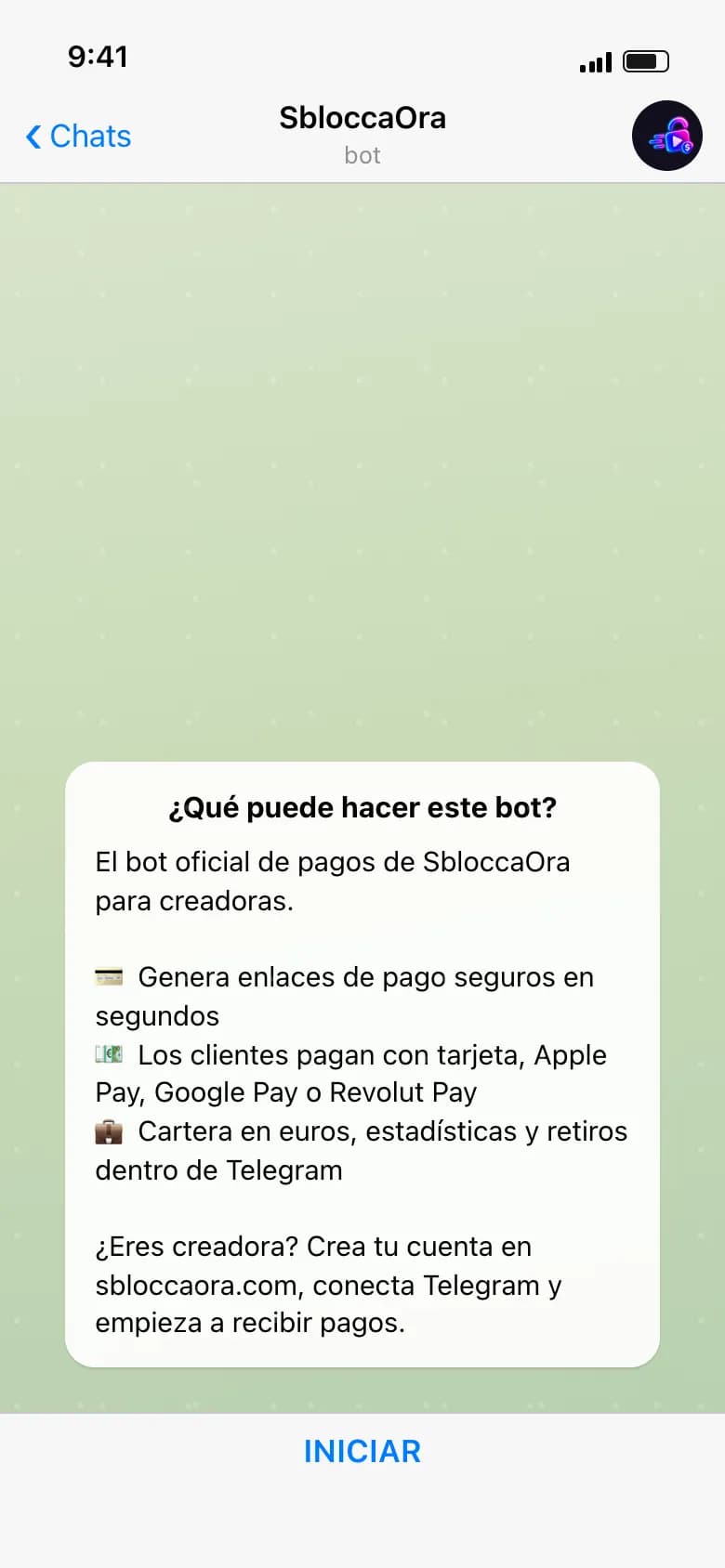
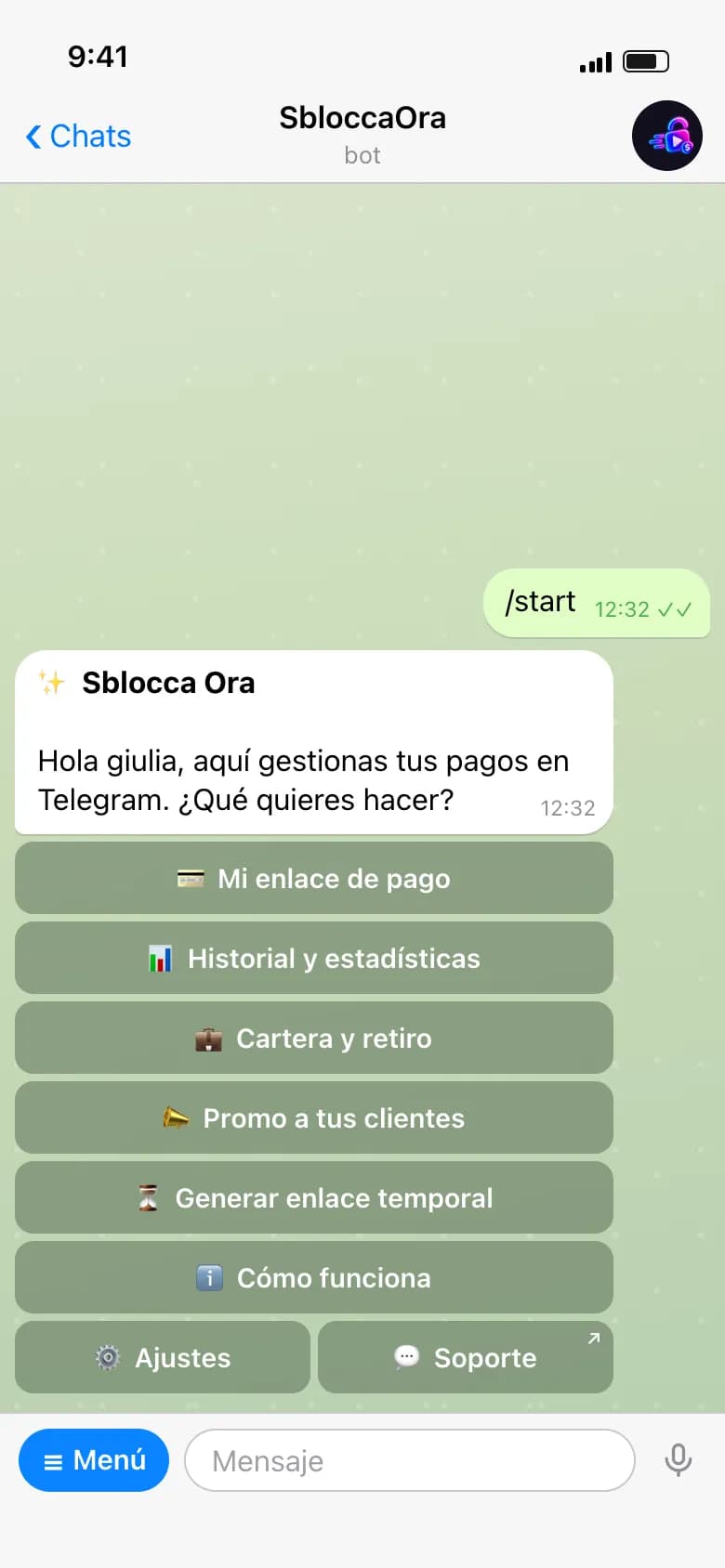
INICIAR
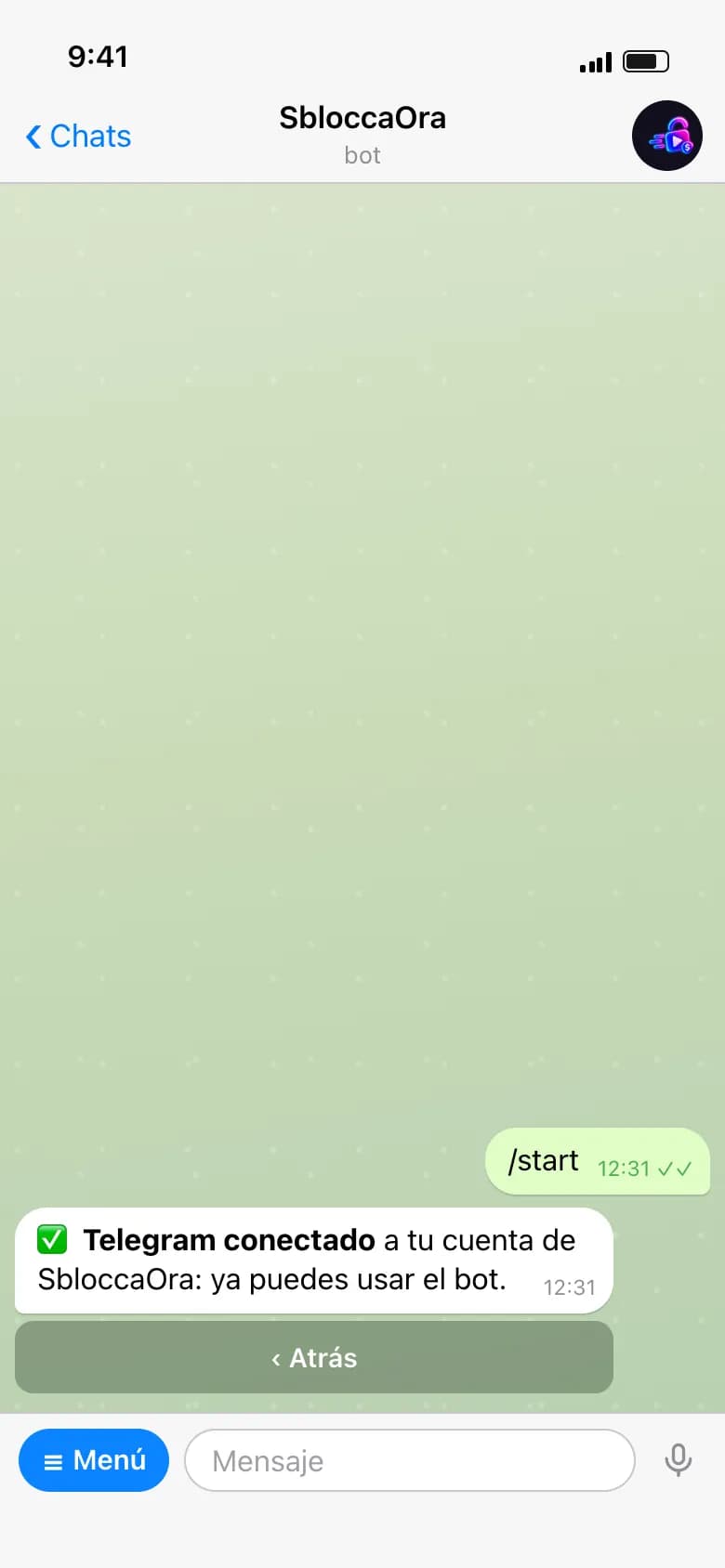
En Telegram: el bot conecta tu cuenta al momento y te muestra el menú. No tienes que volver a la web.
Telegram conectado
Cuando vuelves a abrir la página en la web, la conexión ya está hecha.
Reintentar conexión
Si el enlace caducó (dura 10 minutos), creas uno nuevo.
  • En la web: Conectar Telegram
    En la web: Conectar Telegram
  • En Telegram: Iniciar
    En Telegram: Iniciar
  • El bot te conecta al momento
    El bot te conecta al momento
  • Telegram conectado
    Telegram conectado

El bot de Telegram @SbloccaOraSuperBot

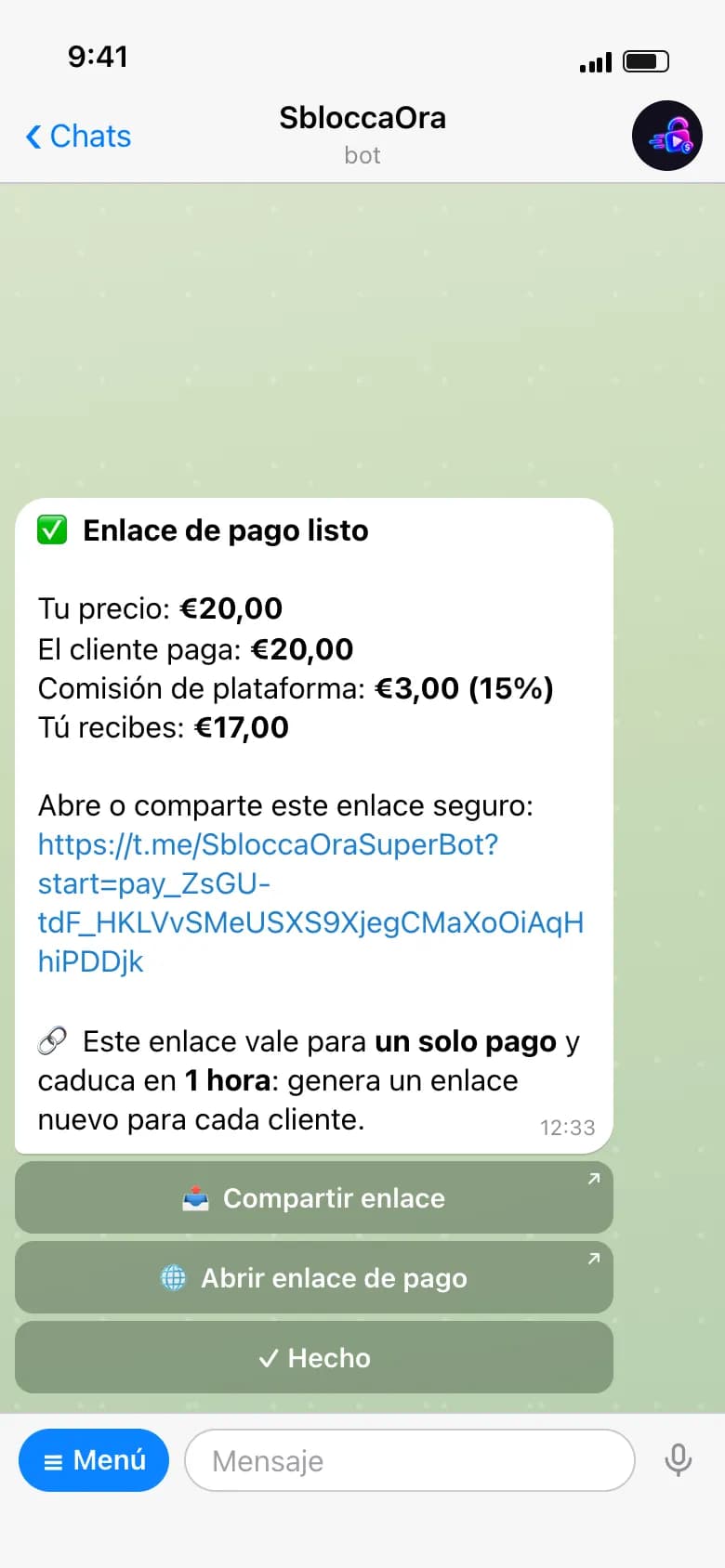
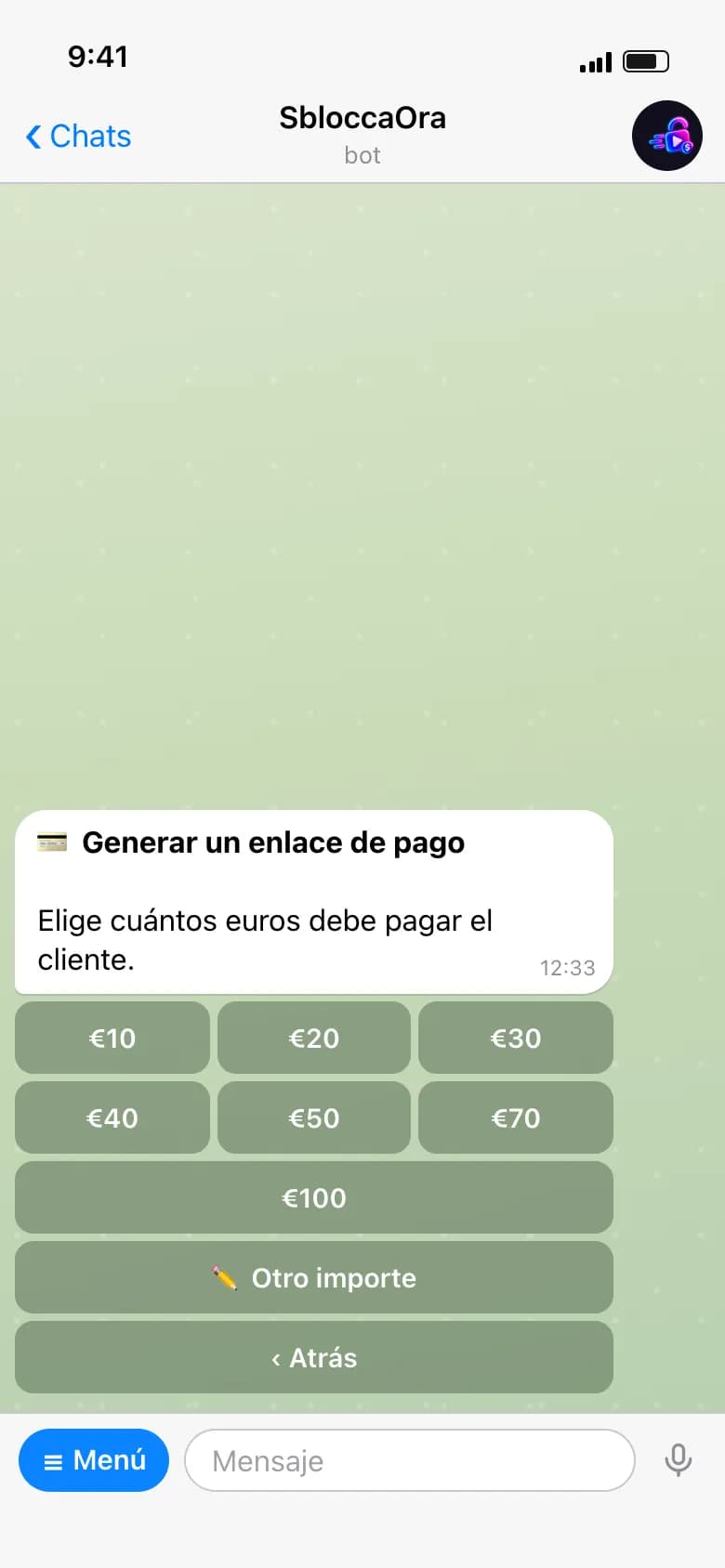
Desde el bot creas enlaces de pago para tus clientes y envías promos a quien ya te ha pagado. El saldo y las transferencias siguen en la web: es la misma cartera.

Paso 16

Cómo paga el cliente

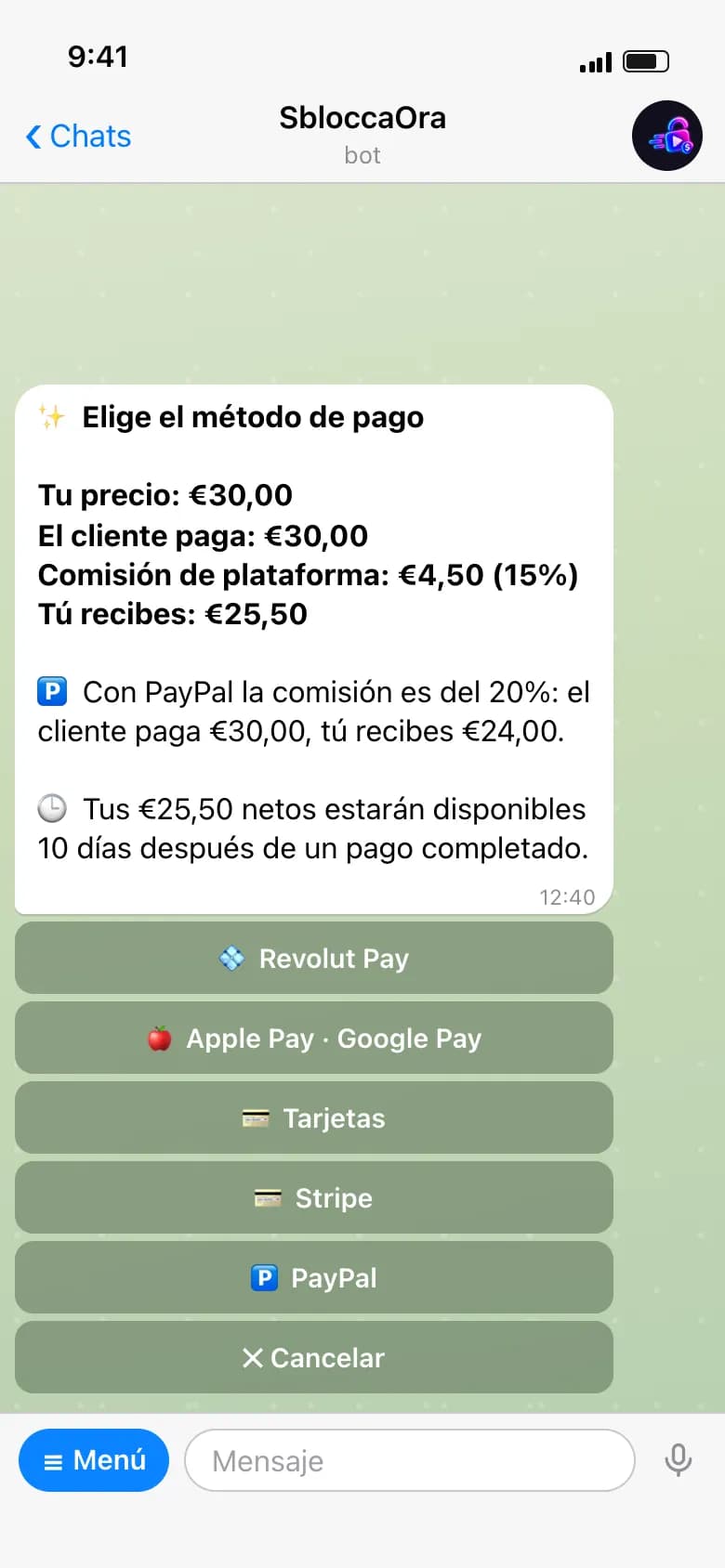
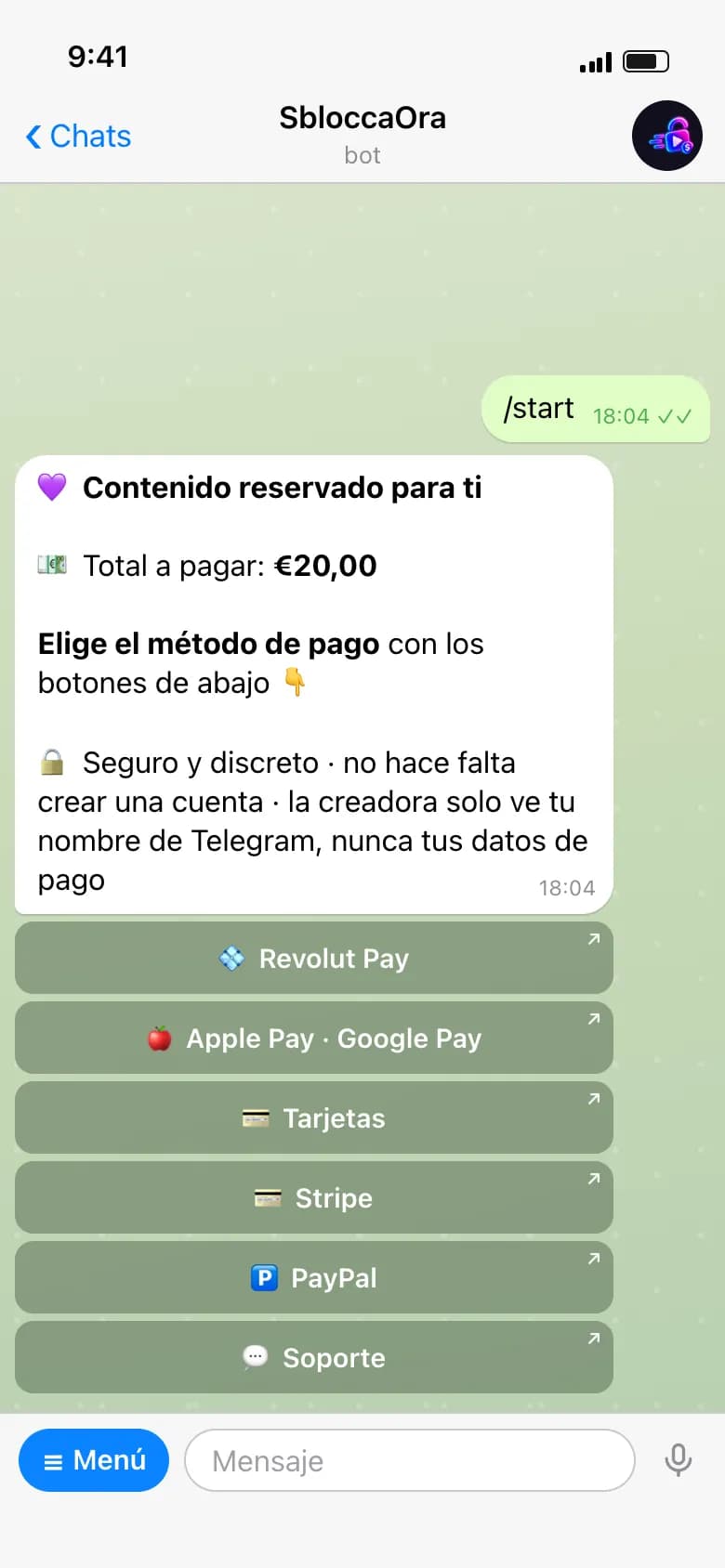
El cliente abre tu enlace en Telegram y ve al momento cuánto tiene que pagar.

💠 🍎 💳 🅿️
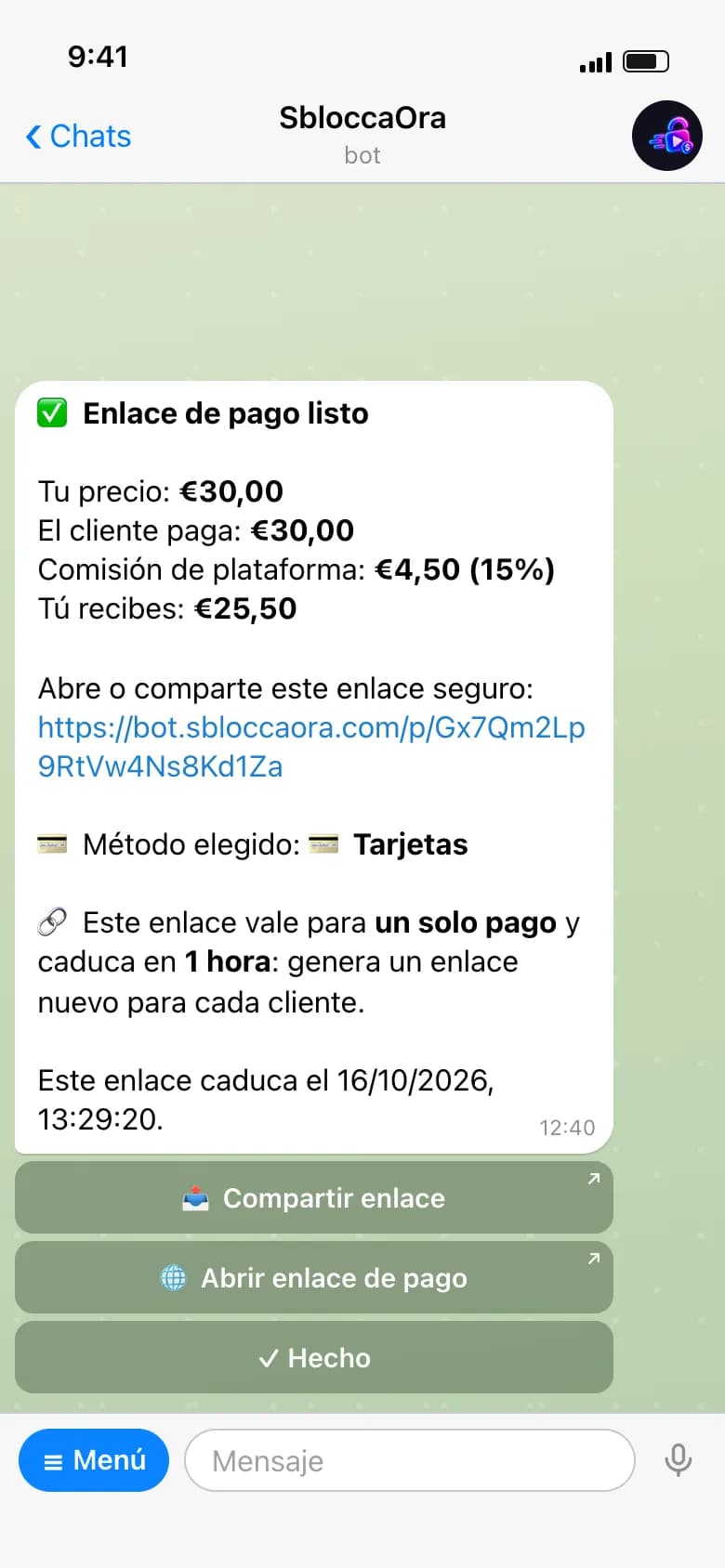
Elige cómo pagar: Revolut Pay, Apple Pay o Google Pay, tarjeta, Stripe o PayPal (PayPal desde 10 €). El pago se completa en la página segura de SbloccaOra.
  • El cliente elige cómo pagar
    El cliente elige cómo pagar

Paso 17

Cuando llega un pago

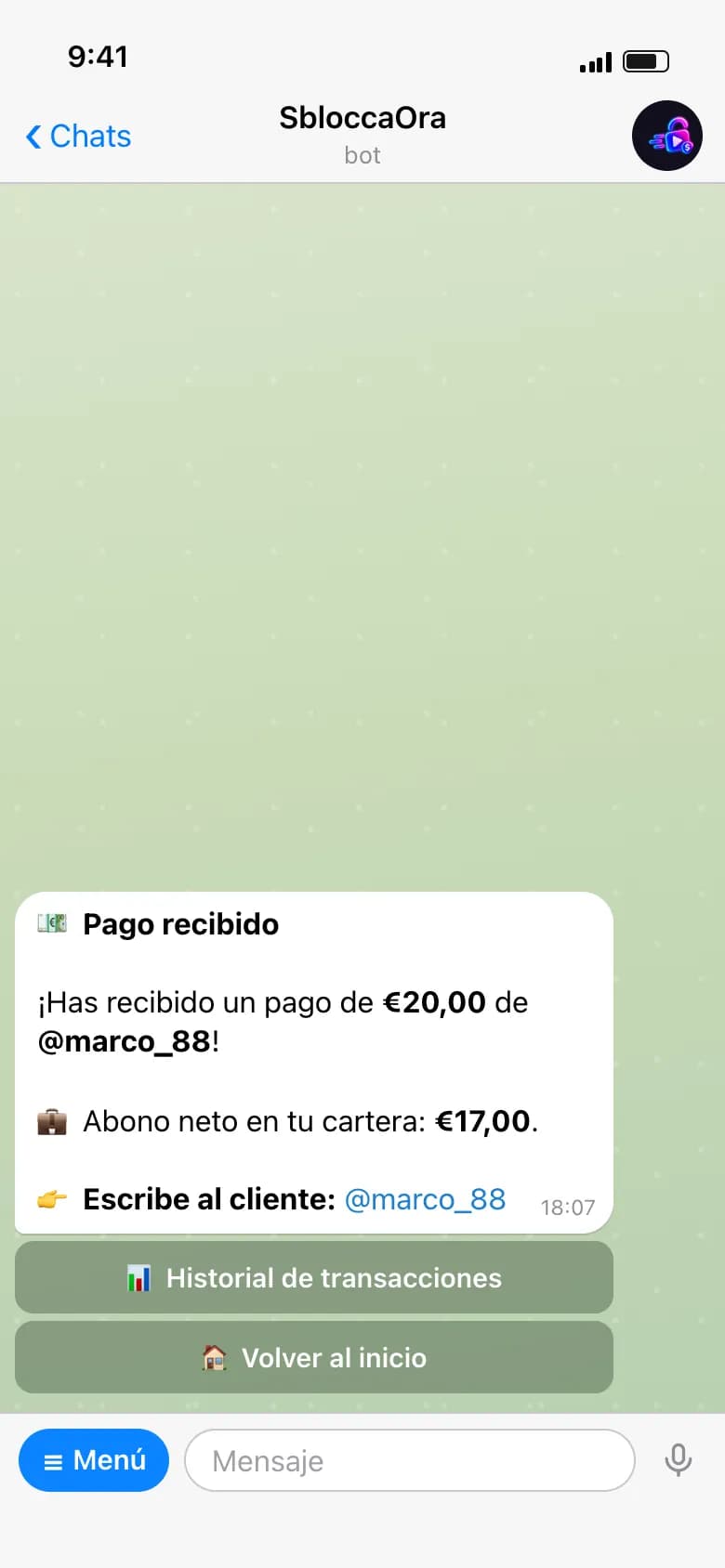
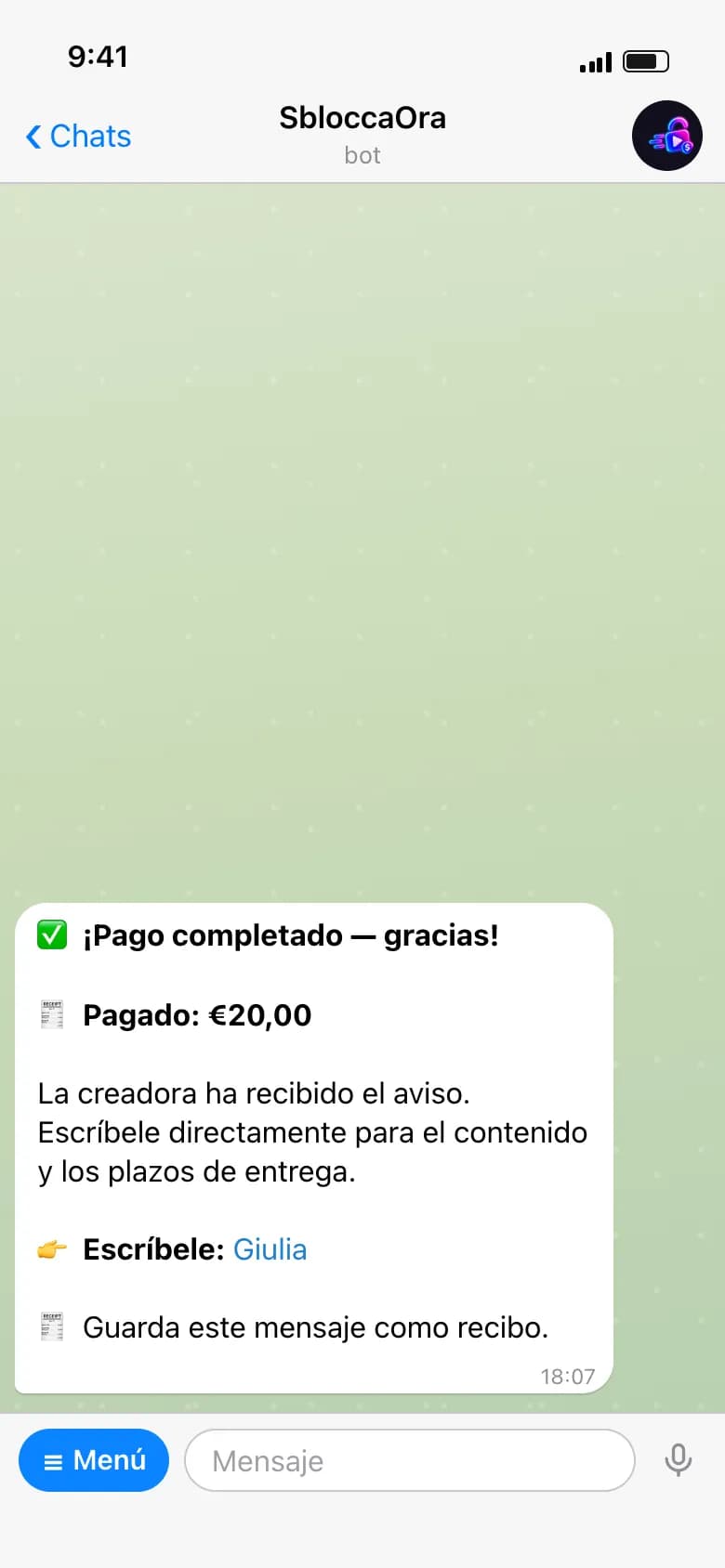
En cuanto el cliente paga, el bot te avisa y envía el recibo al cliente. Tu aviso muestra el nombre del cliente: tócalo para escribirle. En su recibo el cliente ve tu nombre, para escribirte.

📊 Historial de transacciones
Muestra el saldo, con el botón para abrir la cartera en la web.
🏠 Volver al inicio
Vuelves al menú del bot.
  • Aviso de pago
    Aviso de pago
  • Recibo del cliente
    Recibo del cliente

Paso 18

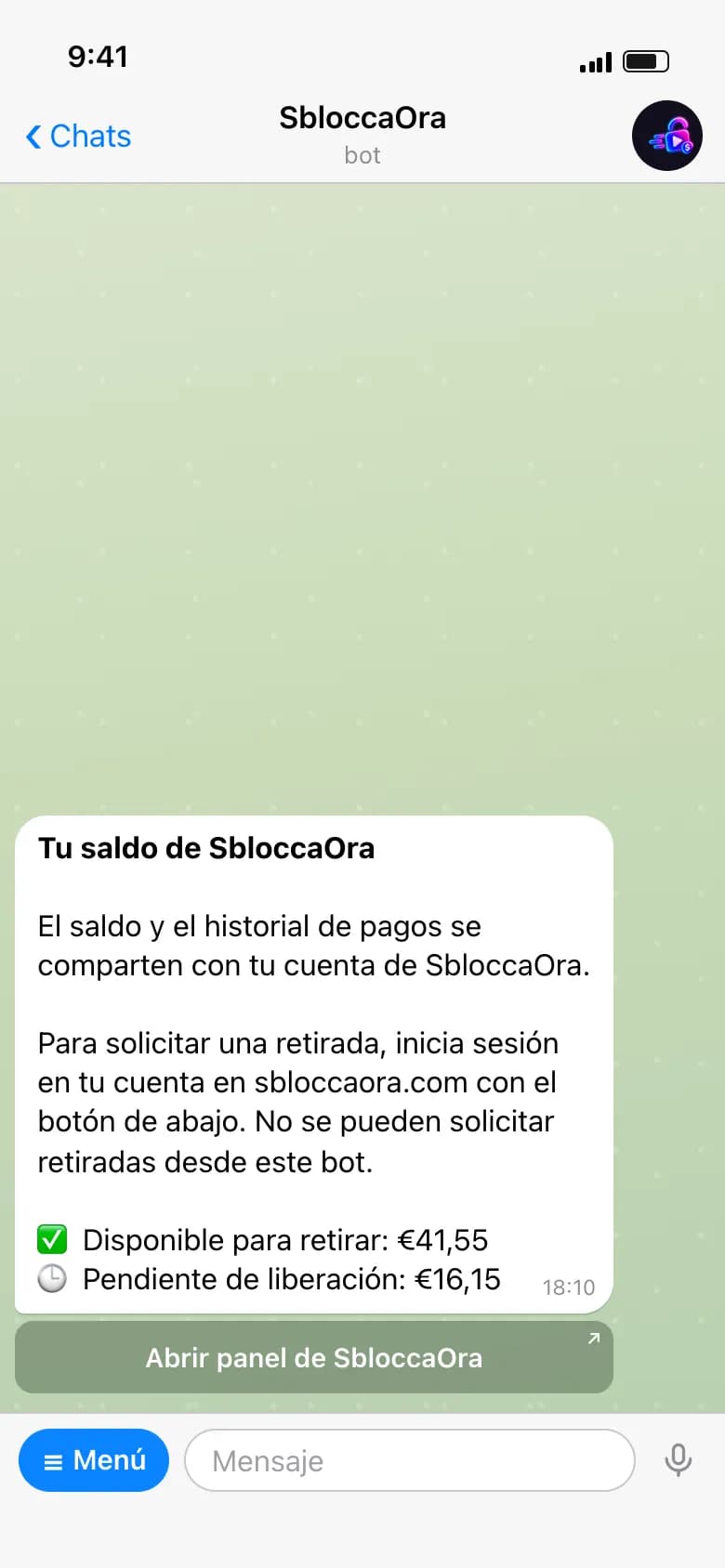
Saldo y transferencias desde el bot

El bot te muestra el saldo, pero la transferencia se pide en la web, en “Monedero”.

Abrir panel de SbloccaOra
Abre tu monedero en la web.
  • Saldo en el bot
    Saldo en el bot

Paso 19

Promos a tus clientes

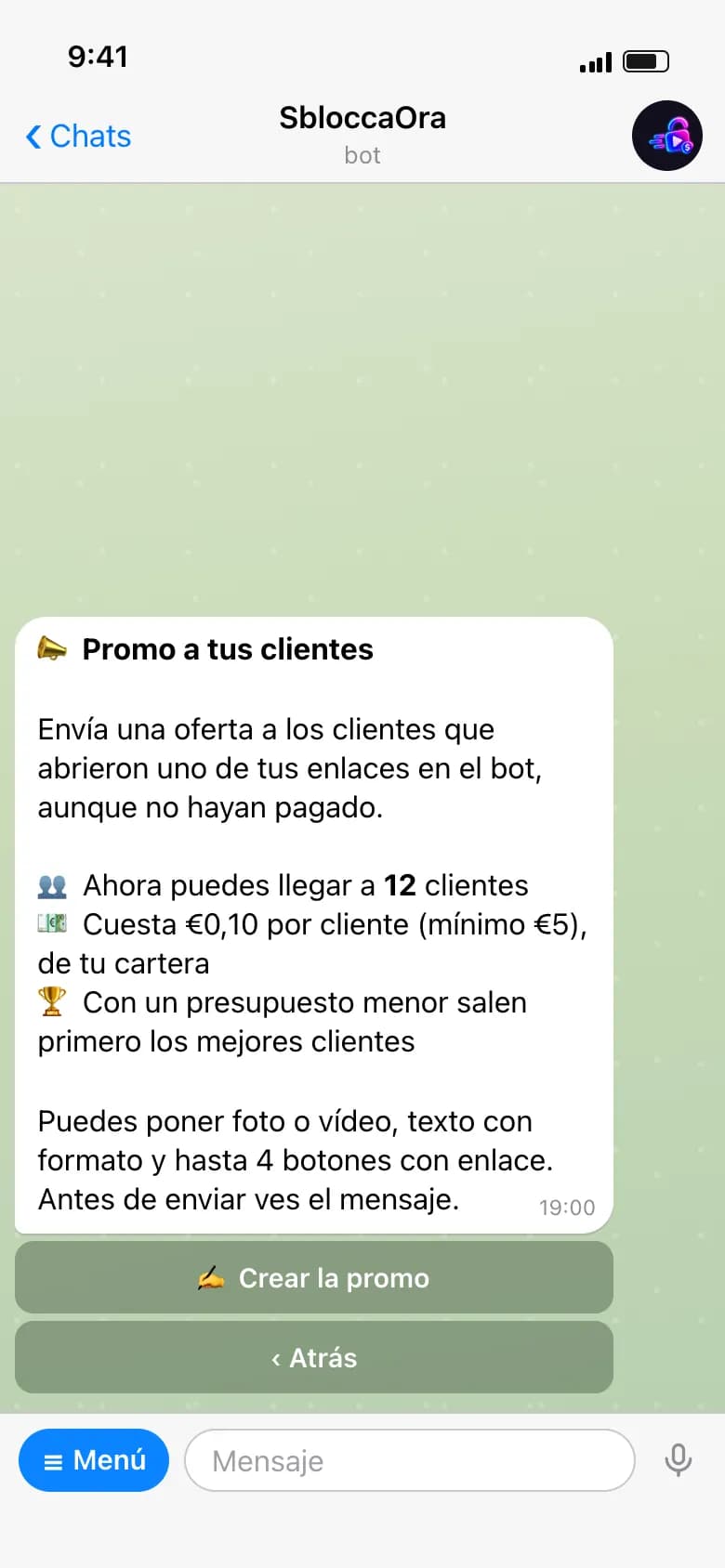
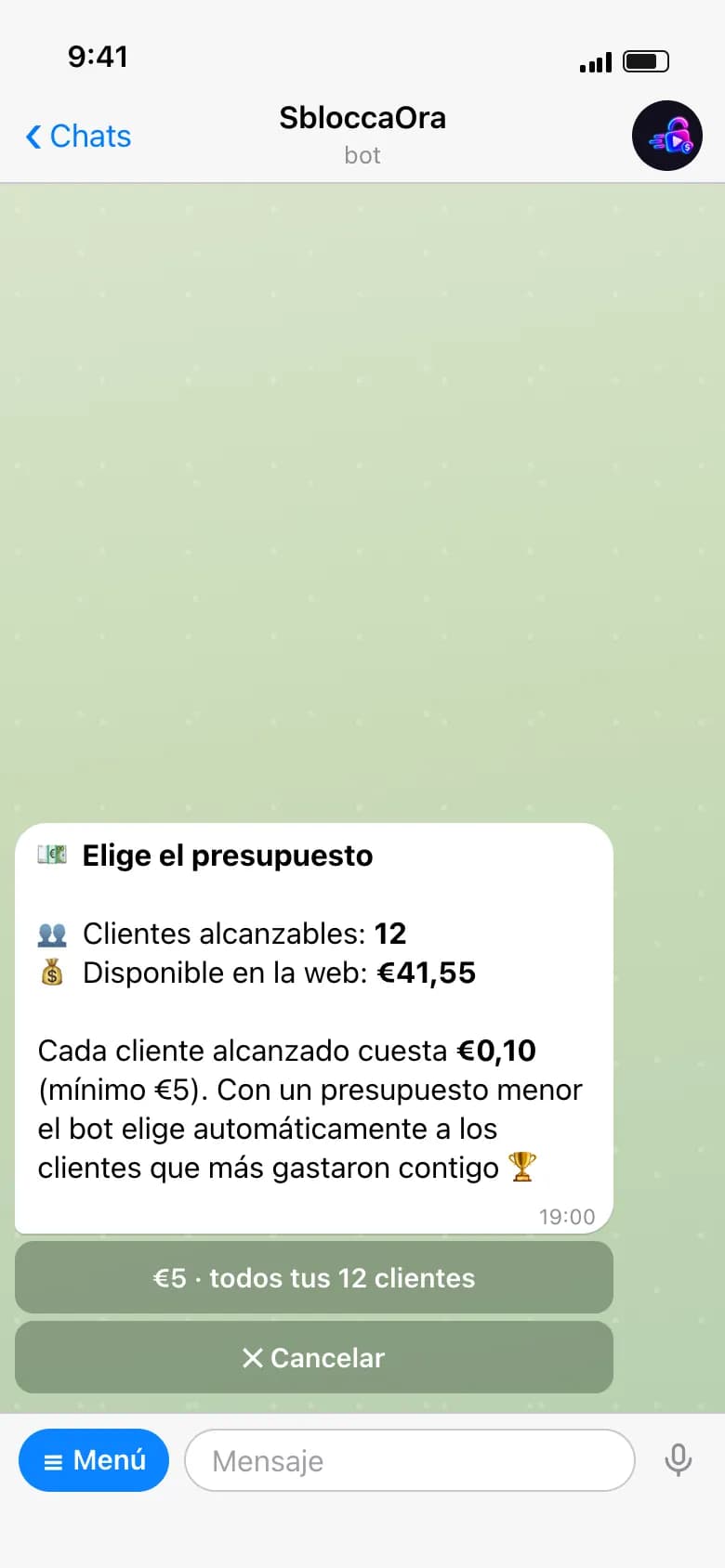
Envía una oferta a quien ya te ha pagado. Cuesta 0,10 € por cliente alcanzado (mínimo 5 €), descontados del saldo disponible en la web.

📣 Promo a tus clientes
Ves cuántos clientes puedes alcanzar.
✍️ Crear la promo
Elige el presupuesto: con un presupuesto menor van primero los clientes que más han gastado.
🚫 Sin media
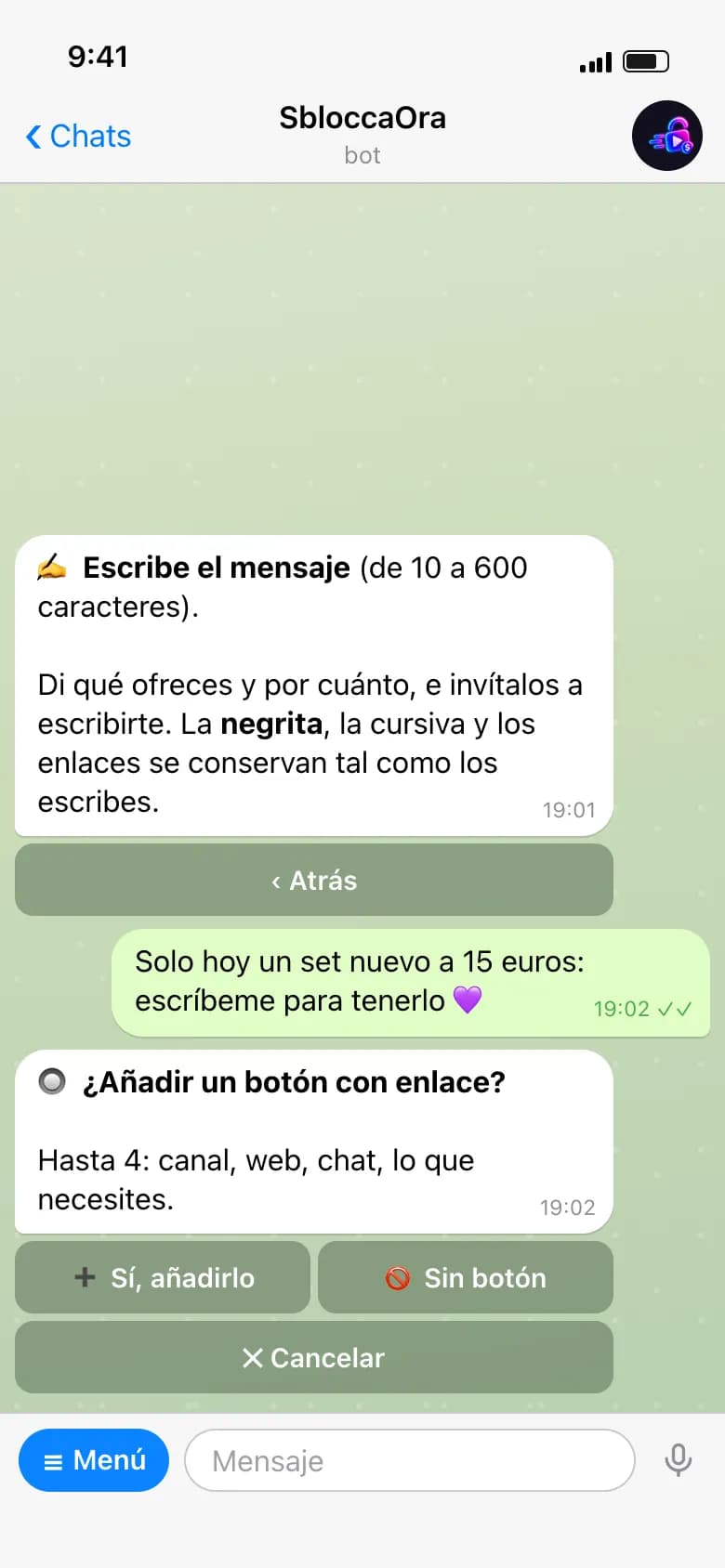
Envía una foto o un vídeo para la promo, o sáltate este paso. Después escribe el texto (10–600 caracteres).
➕ Sí, añadirlo
Añade hasta 4 botones con enlace, o “🚫 Sin botón”.
  • Promo: clientes alcanzables
    Promo: clientes alcanzables
  • Promo: presupuesto
    Promo: presupuesto
  • Promo: texto y botones
    Promo: texto y botones

Paso 20

Envía la promo

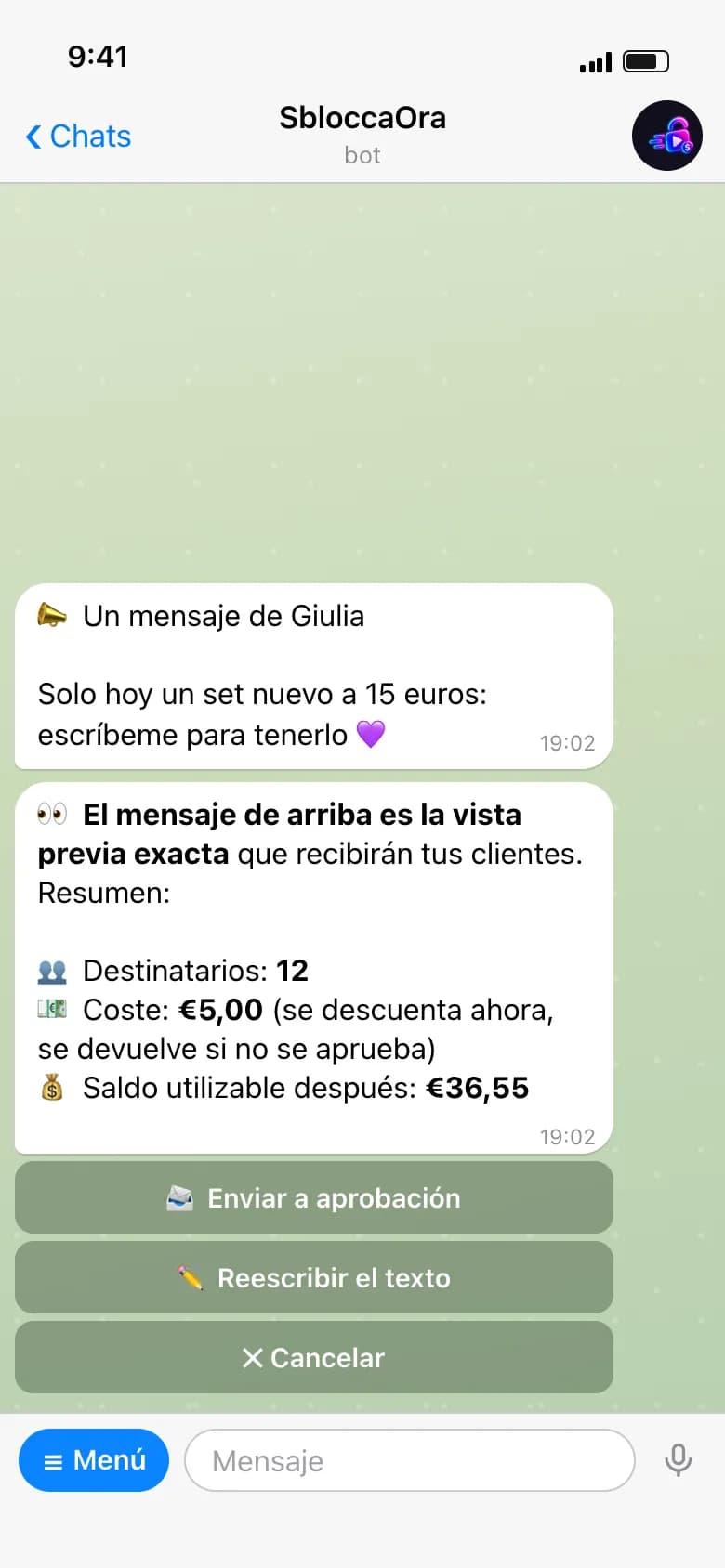
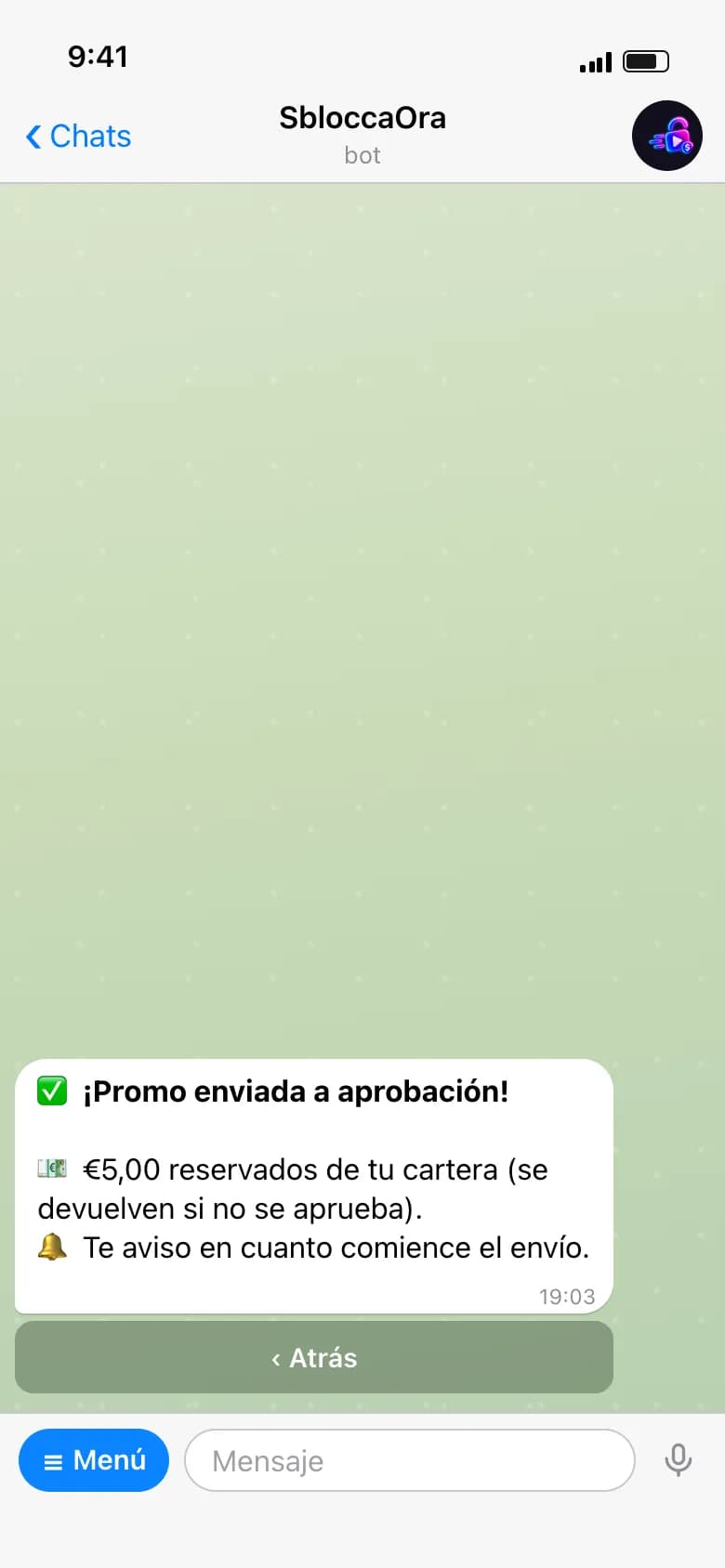
Antes del envío ves el mensaje exactamente como lo recibirán tus clientes, con el resumen del coste. Nuestro equipo revisa cada promo: si no se aprueba, te devolvemos el coste en la web.

📨 Enviar a aprobación
Envía la promo a aprobación y descuenta el coste de tu saldo.
✏️ Reescribir el texto
Vuelves a escribir el texto antes de enviar.
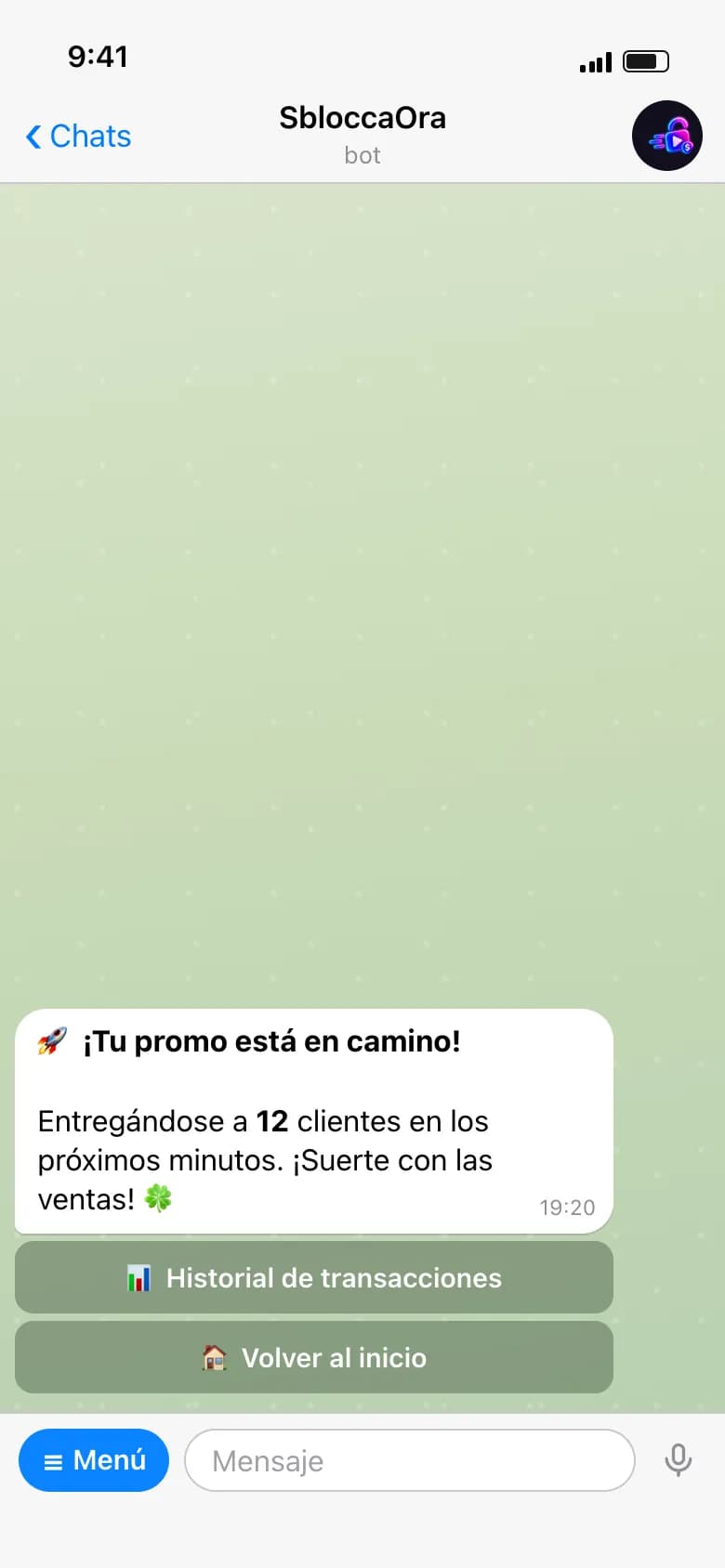
🚀 ¡Tu promo está en camino!
El bot te avisa cuando empieza el envío a tus clientes.
  • Promo: vista previa y coste
    Promo: vista previa y coste
  • Promo enviada a aprobación
    Promo enviada a aprobación
  • Promo en marcha
    Promo en marcha